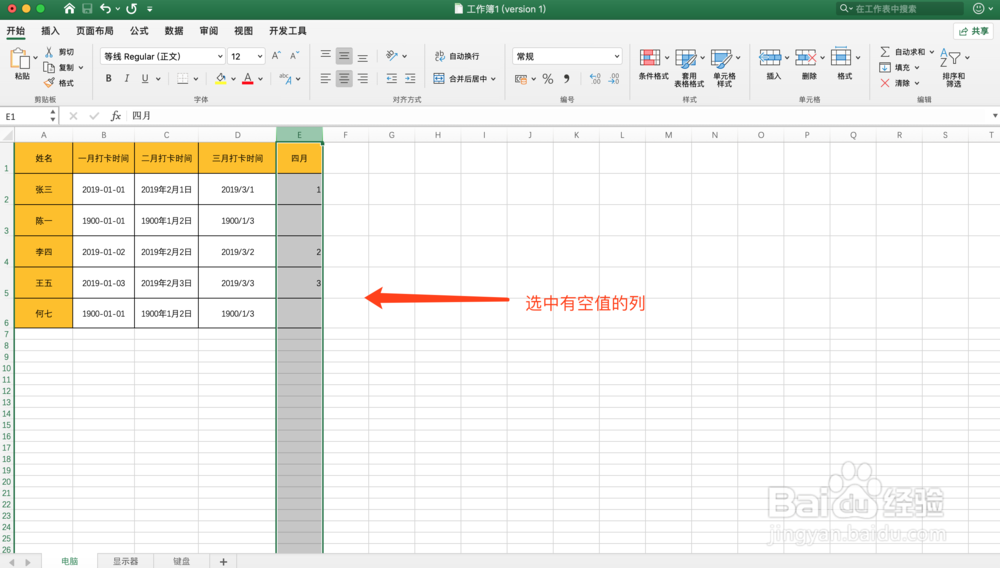
1、查看原始数据,存在两行是有空单元格的数据

2、点击选中空单元格的列
3、ctrl+g 调出定位操作界面

4、点击定位条件

5、选择空值并点击确定按扭
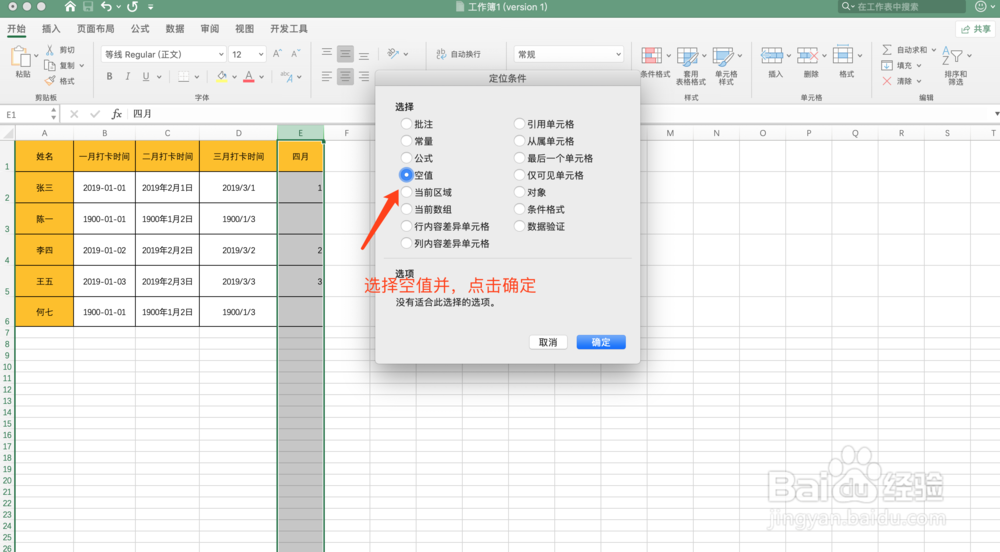
6、此时excel已选中所有当前列所有的空单元格数据,右击空单元格并点击删除。

7、选择“整行”。并点击“确定”按扭。
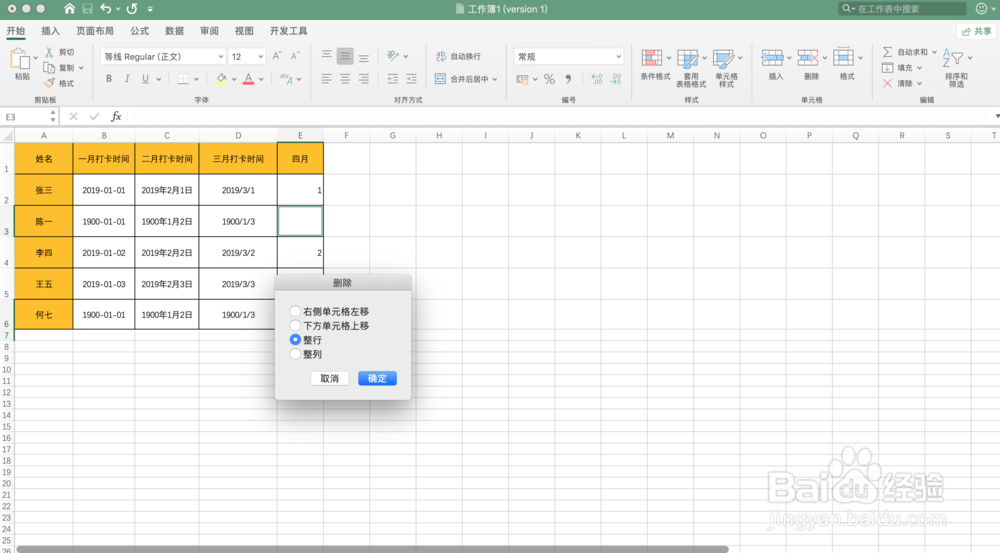
8、查看操作后的结果,在列名“四月”中,存在空单元格的数据已经全部删除成功。

时间:2026-04-25 02:48:50
1、查看原始数据,存在两行是有空单元格的数据
2、点击选中空单元格的列
3、ctrl+g 调出定位操作界面
4、点击定位条件
5、选择空值并点击确定按扭
6、此时excel已选中所有当前列所有的空单元格数据,右击空单元格并点击删除。
7、选择“整行”。并点击“确定”按扭。
8、查看操作后的结果,在列名“四月”中,存在空单元格的数据已经全部删除成功。
