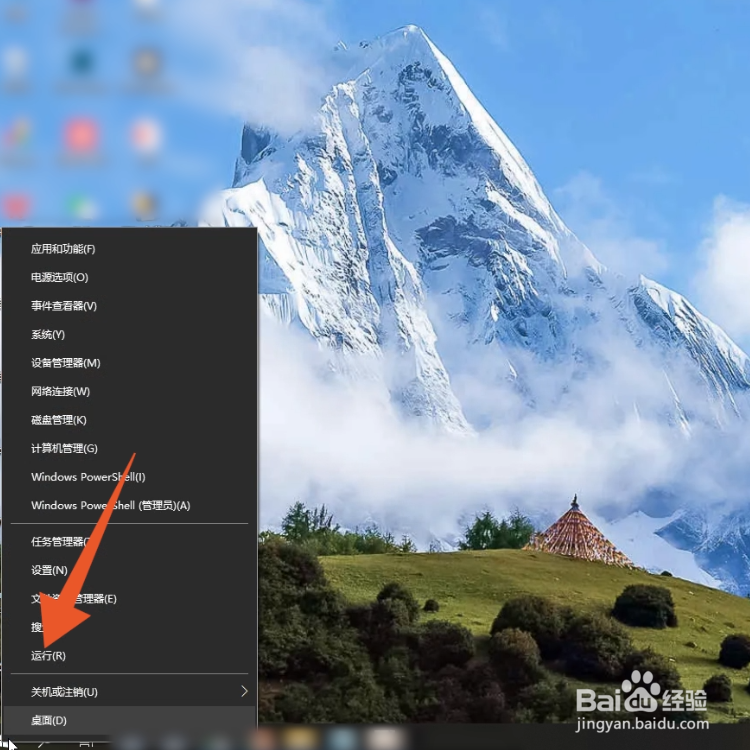
1、点击运行
进入Windows电脑页面后右键单击win图标,在弹出的菜单栏中点击【运行】,也可以同时按住win+R键打开运行窗口。
2、点击确定
打开运行窗口后输入“%temp%”,输入完成后点击【确定】。

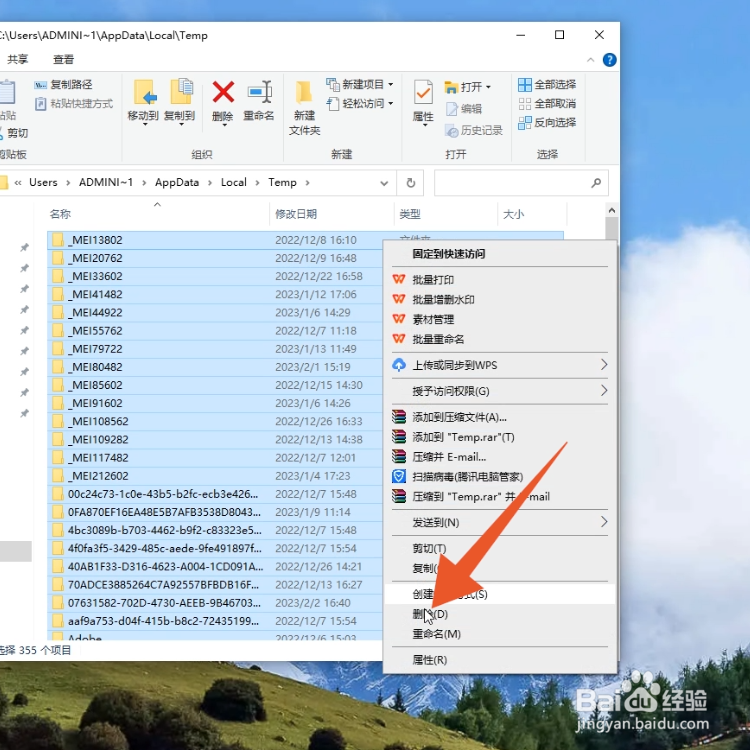
3、进行清理
进入新窗口页面后就能看见一些文件,这些是C盘中的无用文件,可以进行删除清理。
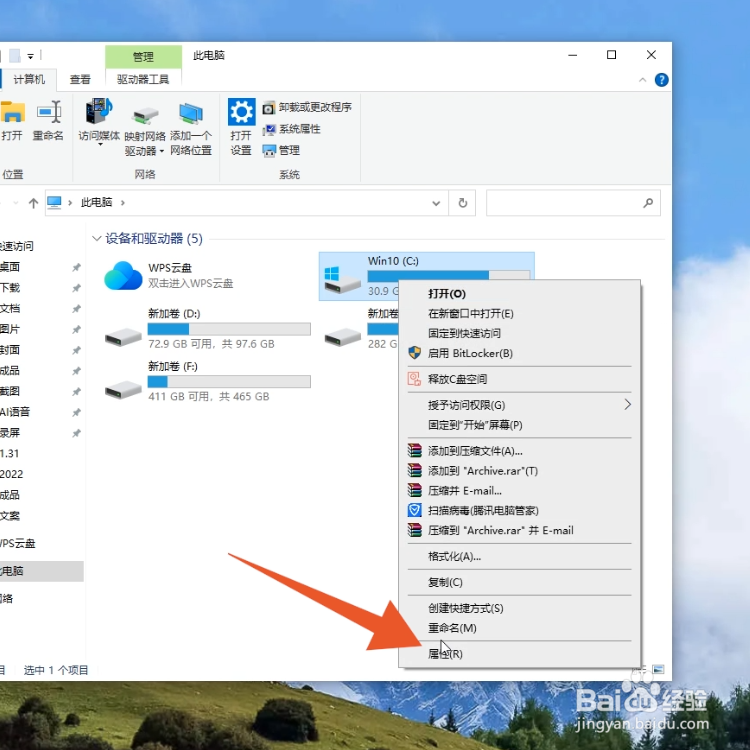
1、点击属性
进入我的电脑页面后右键单击【win10(C:)】,在弹出的窗口中点击【属性】。
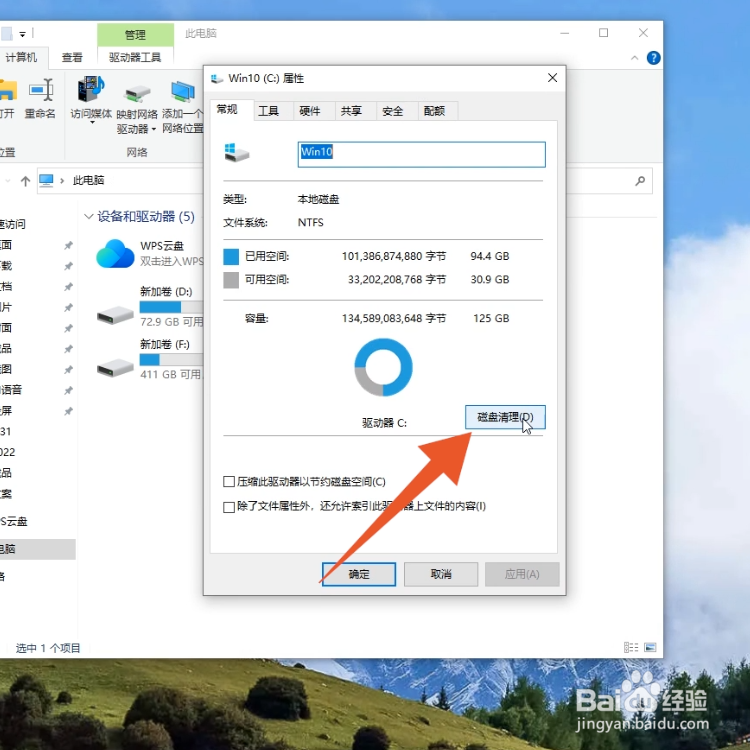
2、点击磁盘清理
切换至新页面后,点击页面中的【磁盘清理】。
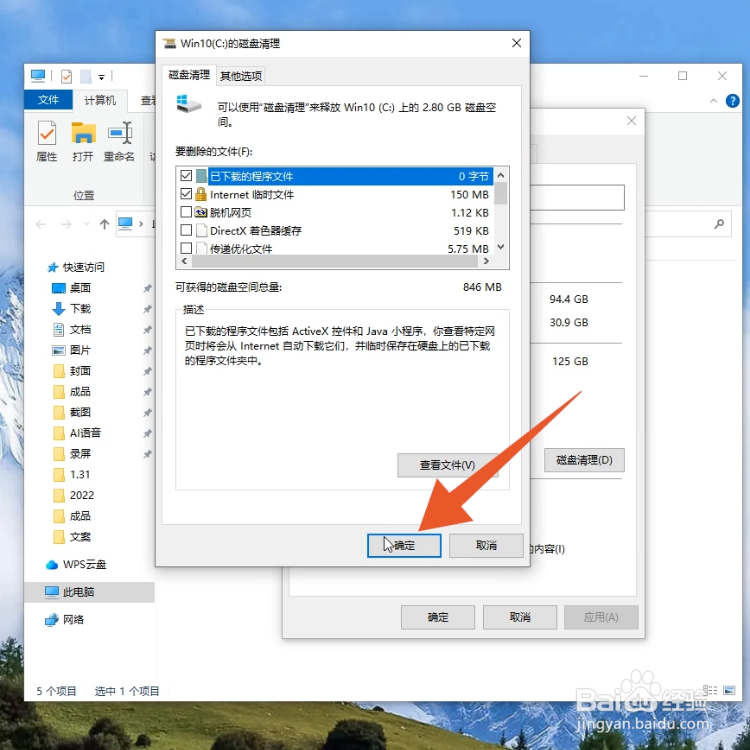
3、点击确定
打开磁盘清理窗口后,点击下方的【确定】。
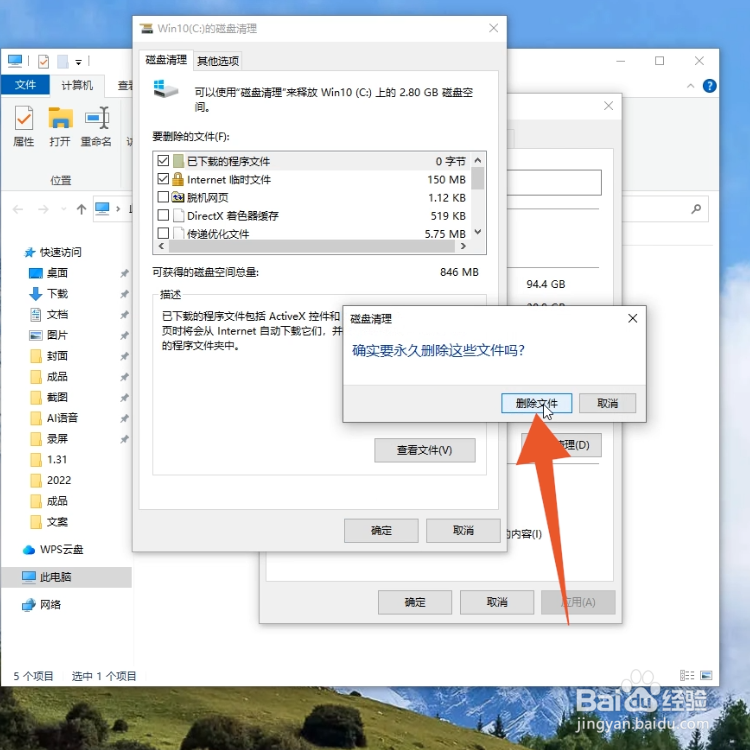
4、点击删除文件
并在弹出的新窗口中,点击【删除文件】即可。
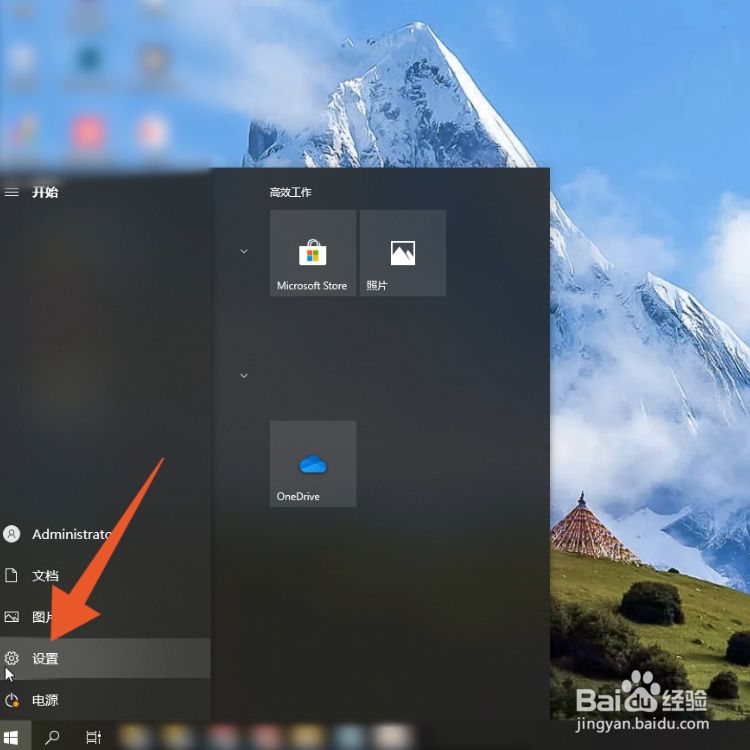
1、点击设置
进入Windows电脑页面后点击左下方的win图标,在弹出的菜单栏中点击【设置】。
2、点击系统
切换至设置页面后,找到并点击里面的【系统】。

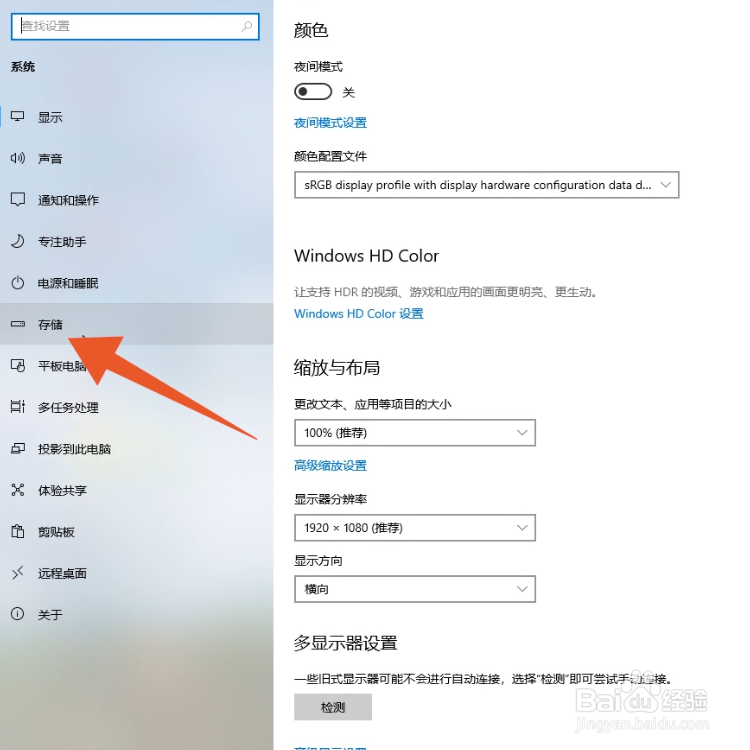
3、点击存储
在跳转的新页面中,点击左侧选项中的【存储】。
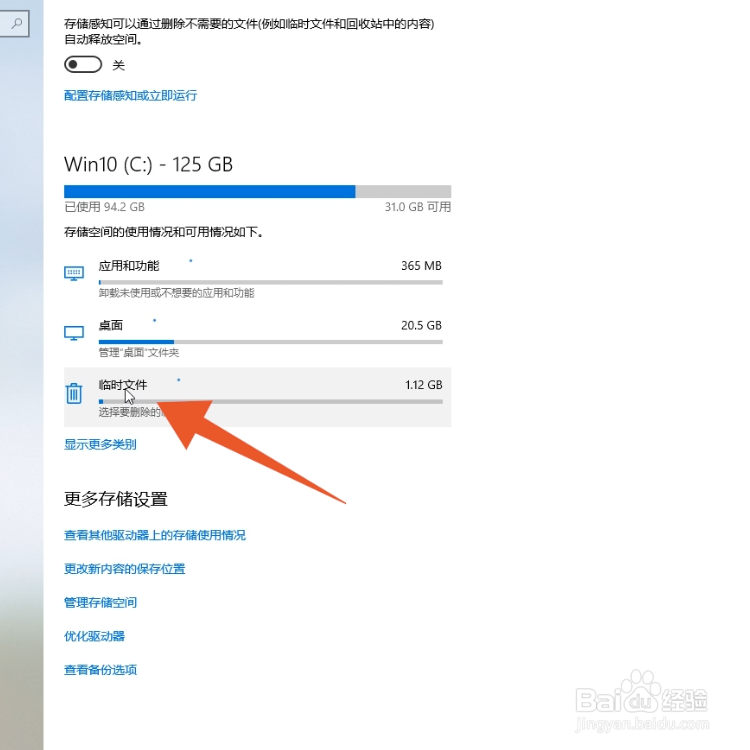
4、点击临时文件
打开存储页面后,点击页面下方的【临时文件】。
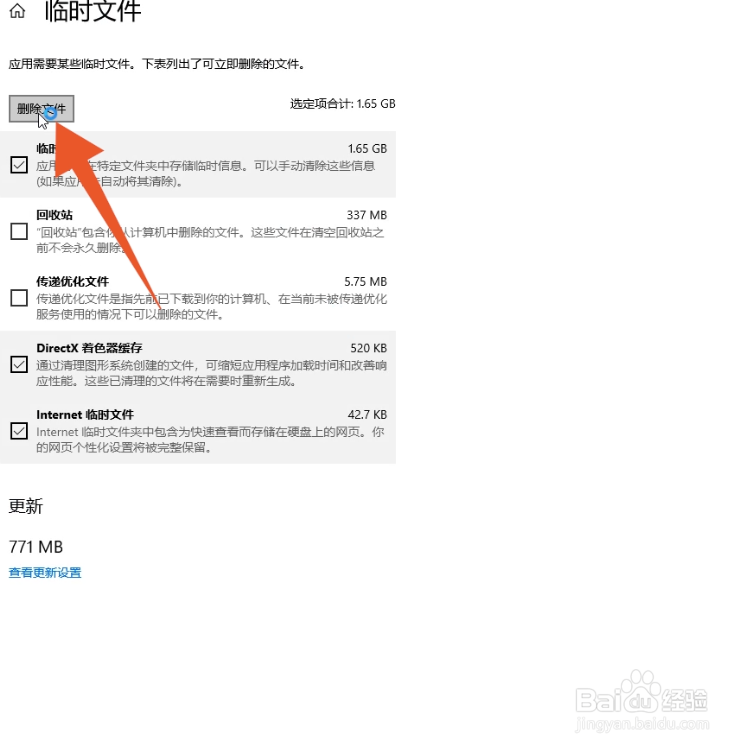
5、点击删除文件
进入临时文件页面后,点击上方的【删除文件】即可。