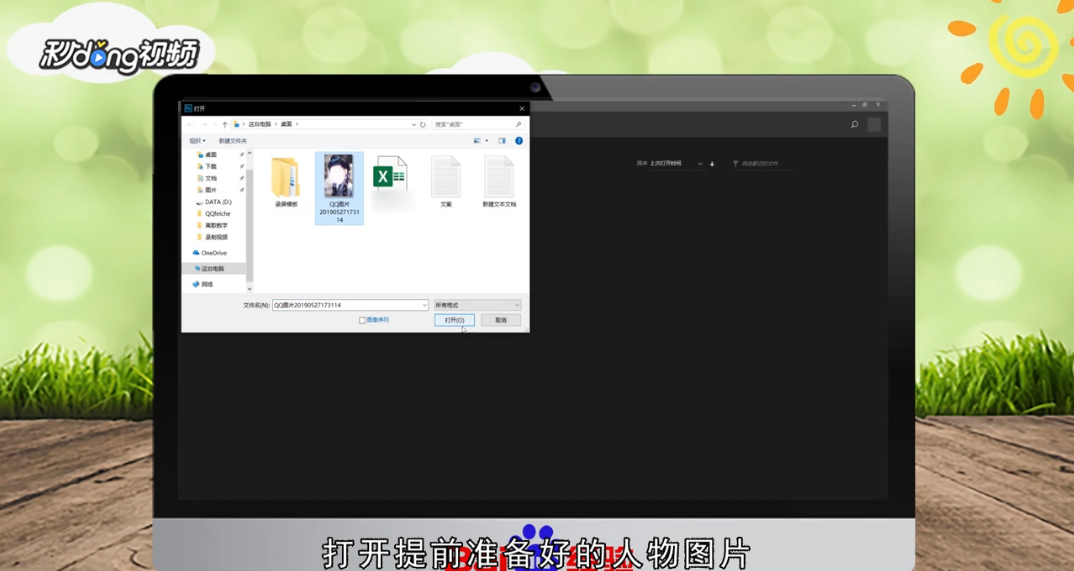
1、打开PhtoshopCC2018,打开提前准备好的人物图片。
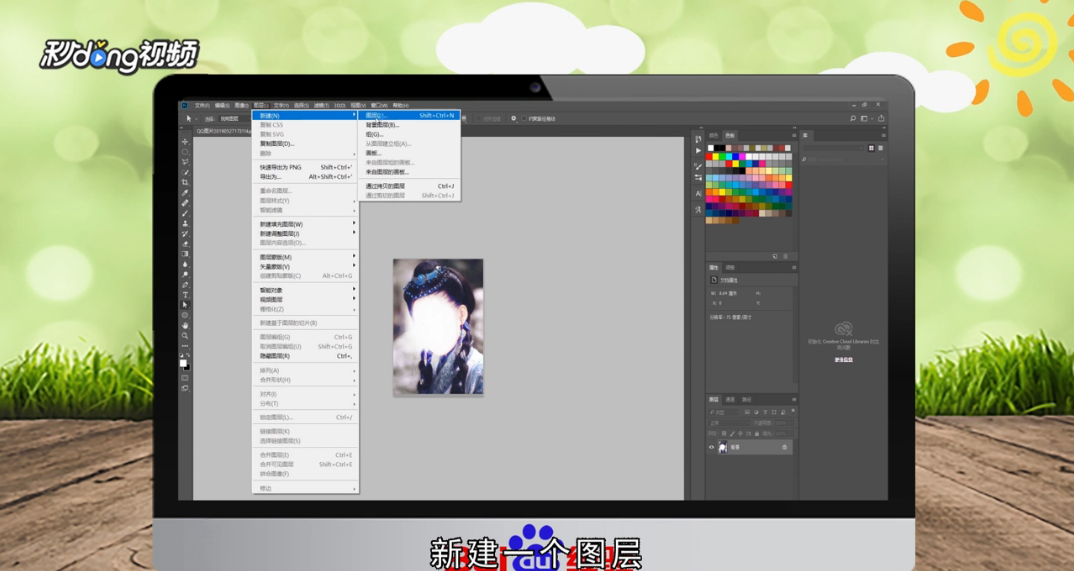
2、点击“动作”,新建动作,新建一个图层,设置图层背景为黑色。
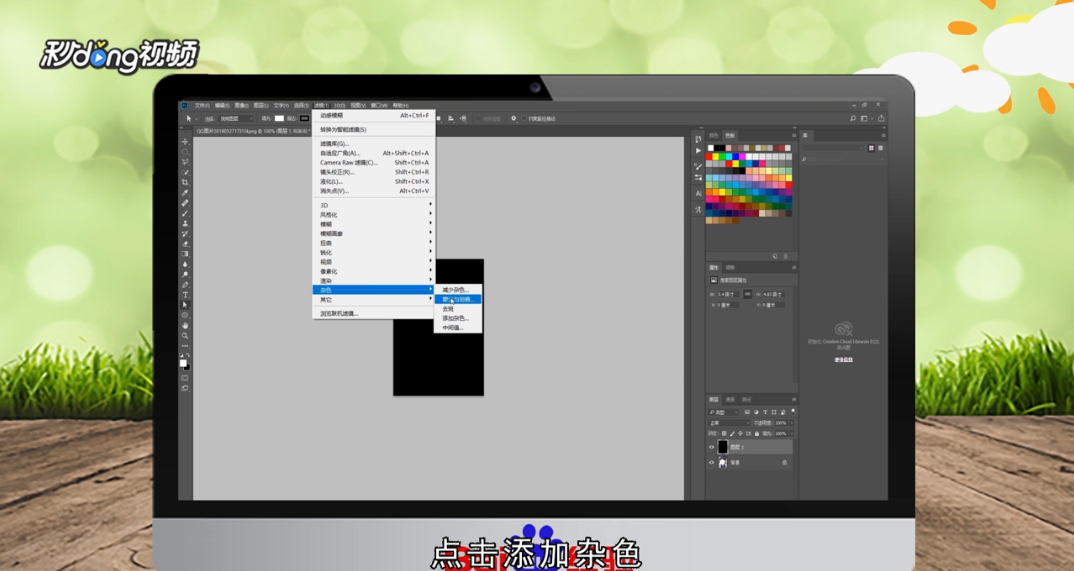
3、点击“滤镜”,点击“杂色”,点击“添加杂色”。
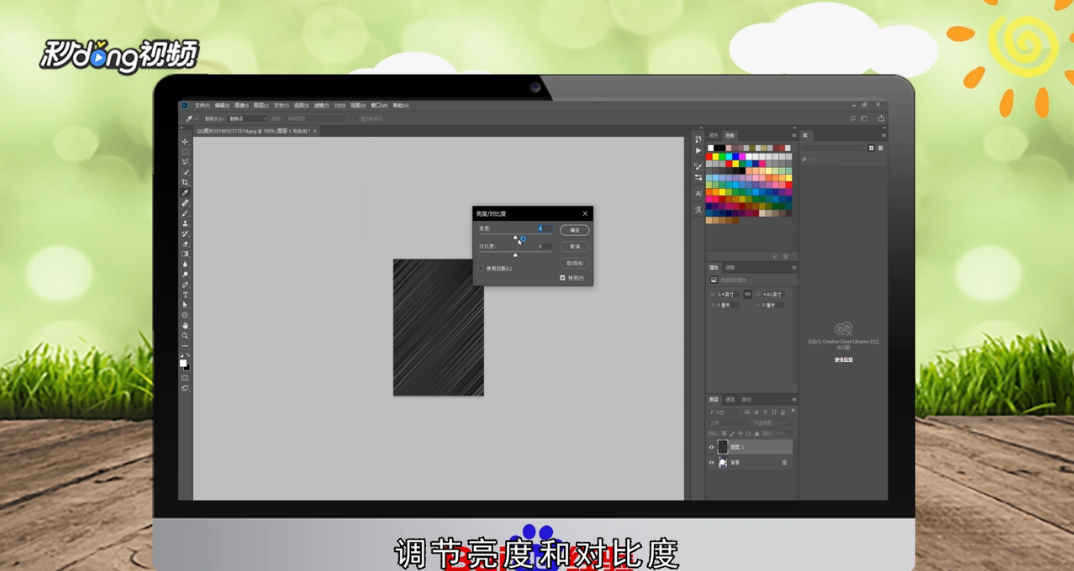
4、点击“滤镜”,点击“模糊”,点击“动态模糊”,调整亮度和对比度。
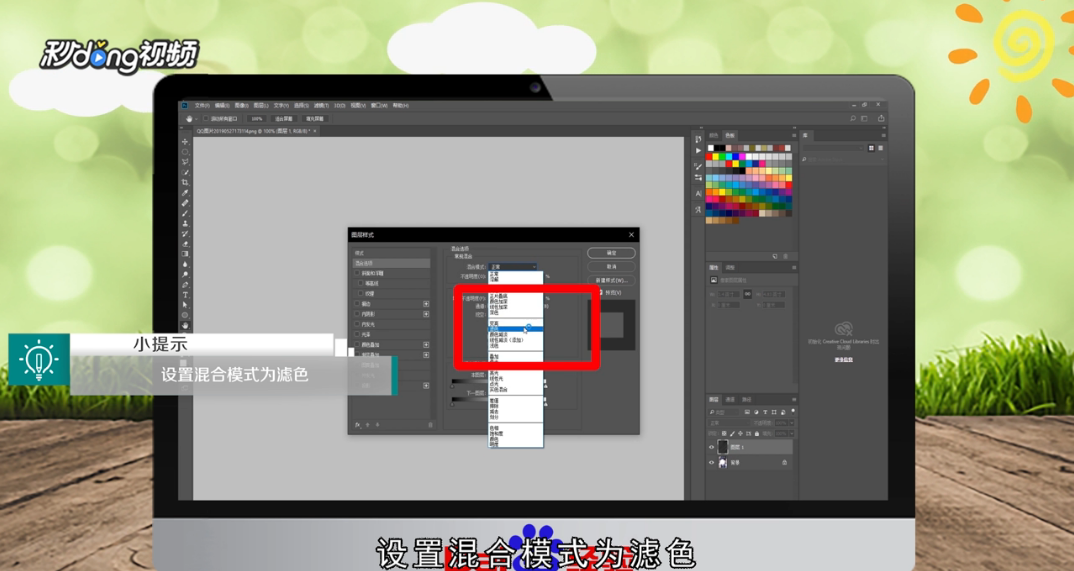
5、图层一设置选项,设置混合模式为滤色。
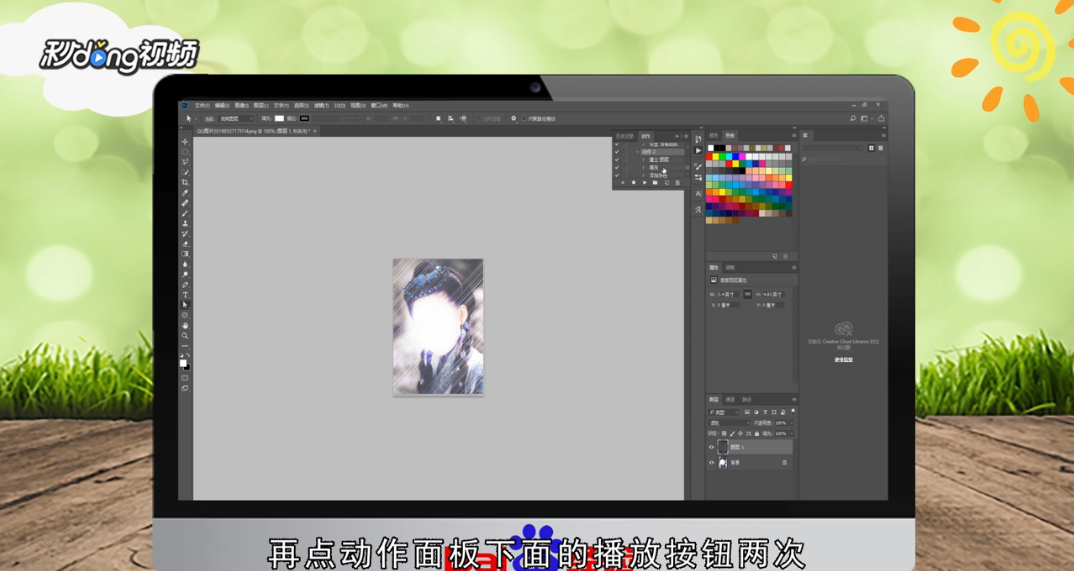
6、点动作面板停止按钮,点播放按钮两次,得到另外两个图层。
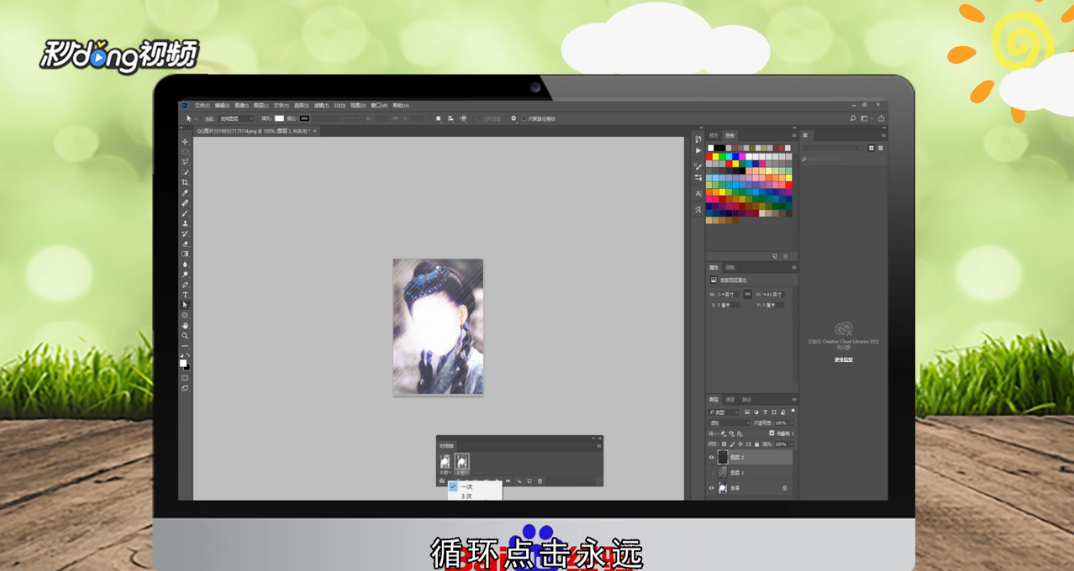
7、打开“时间轴”,创建帧动画,从图层建立帧,播放时间设置为0.2秒,循环点击“永远”,点击“播放”。
8、总结如下。

时间:2026-05-01 19:56:37
1、打开PhtoshopCC2018,打开提前准备好的人物图片。
2、点击“动作”,新建动作,新建一个图层,设置图层背景为黑色。
3、点击“滤镜”,点击“杂色”,点击“添加杂色”。
4、点击“滤镜”,点击“模糊”,点击“动态模糊”,调整亮度和对比度。
5、图层一设置选项,设置混合模式为滤色。
6、点动作面板停止按钮,点播放按钮两次,得到另外两个图层。
7、打开“时间轴”,创建帧动画,从图层建立帧,播放时间设置为0.2秒,循环点击“永远”,点击“播放”。
8、总结如下。
