如何隐藏WPS表格中的计算公式来保护商业秘密?

 时间:2026-02-19 01:26:16

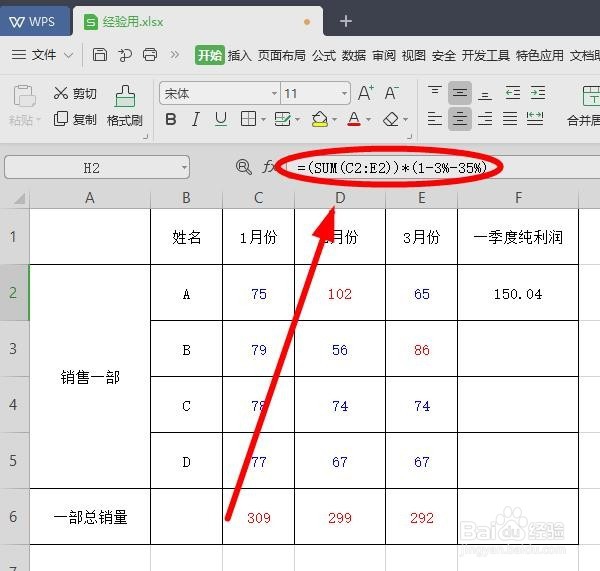
1、打开带有公式和结果切要隐藏公式的WPS表格

如何隐藏WPS表格中的计算公式来保护商业秘密?

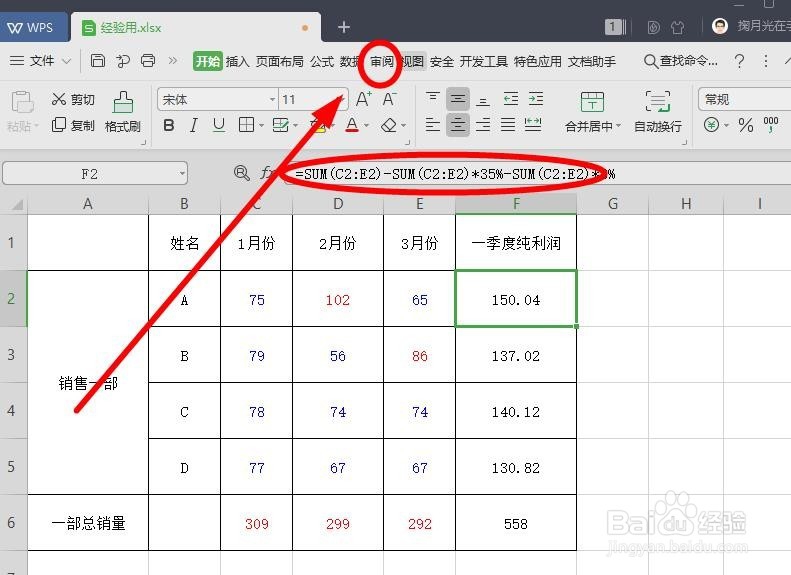
2、表格中F列中的公式体现的是营业额减去35%的成本和3%的税收及其他之后的纯收入。为了不让看到表格的人看出成本,需要隐藏计算公式
如何隐藏WPS表格中的计算公式来保护商业秘密?

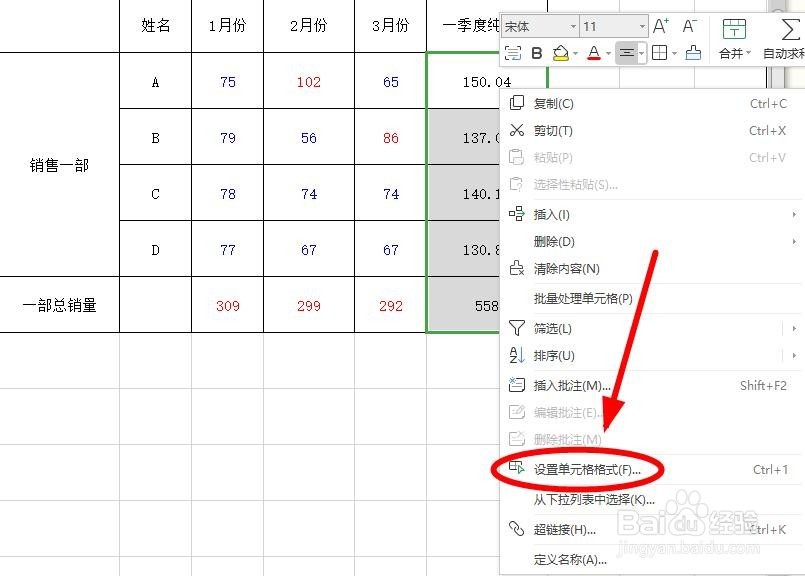
3、选中带有计算公式的F列相应单元格,使用鼠标右键,单击右键“设置单元格格式”
如何隐藏WPS表格中的计算公式来保护商业秘密?

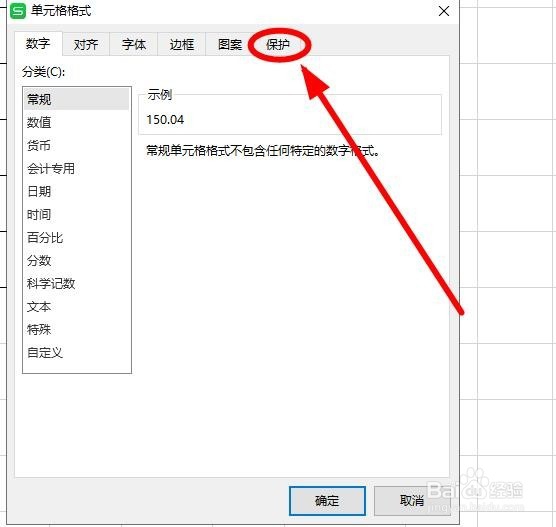
4、在“设置单元格格式”对话框中,选择“保护”选项卡

如何隐藏WPS表格中的计算公式来保护商业秘密?

5、勾选“隐藏”功能后,单击“确定”

如何隐藏WPS表格中的计算公式来保护商业秘密?

6、现在还是能看到单元格中的公式。单击“审阅”选项卡

如何隐藏WPS表格中的计算公式来保护商业秘密?

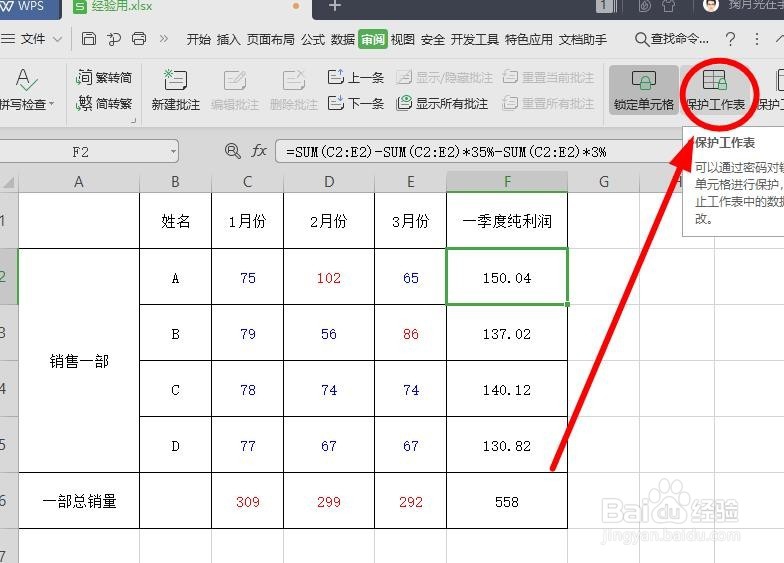
7、在菜单栏找到“保护工作表”单击

如何隐藏WPS表格中的计算公式来保护商业秘密?

8、在“保护工作表”对话框中输入“保护密码”后单击“确定”后再输入一次密码后单击“确定”

如何隐藏WPS表格中的计算公式来保护商业秘密?

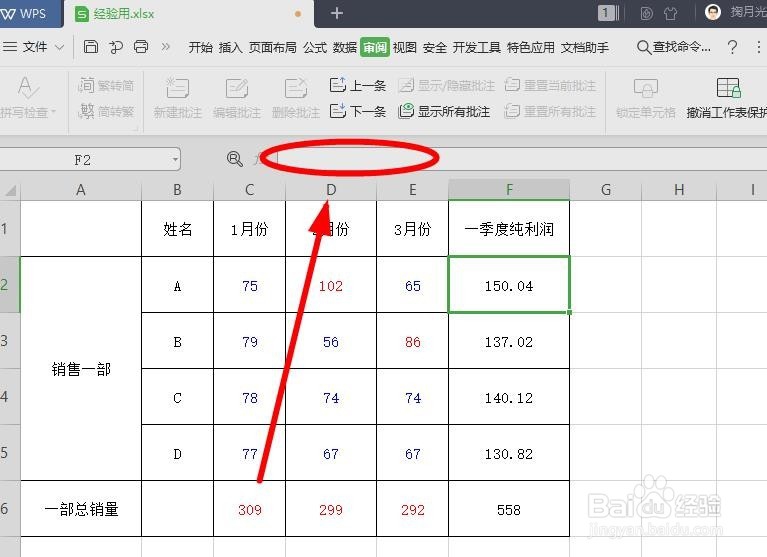
9、现在再看带有计算公式的单元格,计算公式已经看不出来了

如何隐藏WPS表格中的计算公式来保护商业秘密?

  • Excel怎么隔行求和
  • Excel2007如何使用合并计算功能
  • Excel如何在空单元格录入上方非空单元格数据?
  • WPS应用技巧—如何给批量人名加上公司前缀
  • excel对汉字和数字夹杂文本的数学运算!
  • 热门搜索
    破折号怎么打 淬怎么读 泰拉瑞亚骷髅王怎么打 脸上为什么会有红血丝 腐乳肉做法 个人简介怎么写 海胆怎么吃 营业执照怎么注销 肚子疼怎么缓解 可乐鸡翅的做法大全