1、1.首先打开Photoshop软件

2、2.导入我们需要的素材。
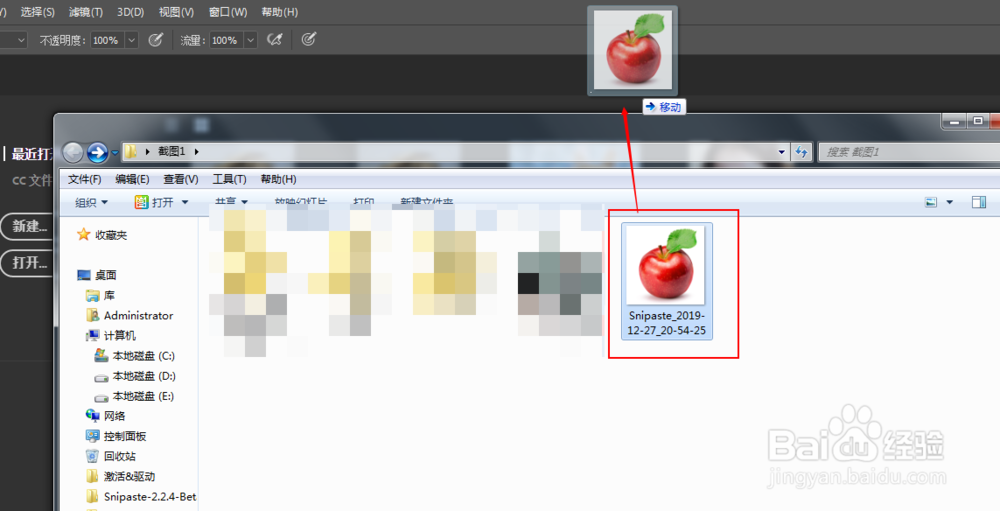
3、3.单击“滤镜”“模糊”“径向模糊”滤镜面板。

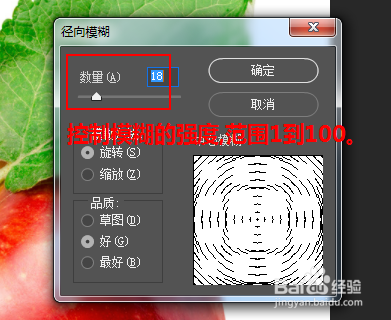
4、4.数量:控制模糊的强度,范围1到100。
5、5.旋转:按指定的旋转角度沿着同心圆进行模糊。
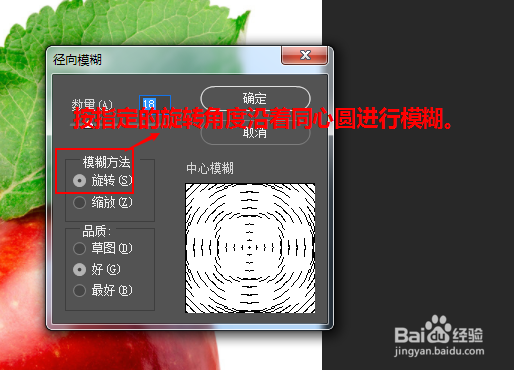
6、6.缩放:产生从图像的中心点向四周发射的模糊效果。

7、7.品质:有三种品质草图,好,最好,效果从差到好。

8、8.完成

时间:2026-04-24 00:13:24
1、1.首先打开Photoshop软件
2、2.导入我们需要的素材。
3、3.单击“滤镜”“模糊”“径向模糊”滤镜面板。
4、4.数量:控制模糊的强度,范围1到100。
5、5.旋转:按指定的旋转角度沿着同心圆进行模糊。
6、6.缩放:产生从图像的中心点向四周发射的模糊效果。
7、7.品质:有三种品质草图,好,最好,效果从差到好。
8、8.完成
