WPS文档中如何给艺术字添加虚线轮廓

 时间:2026-05-13 17:19:47

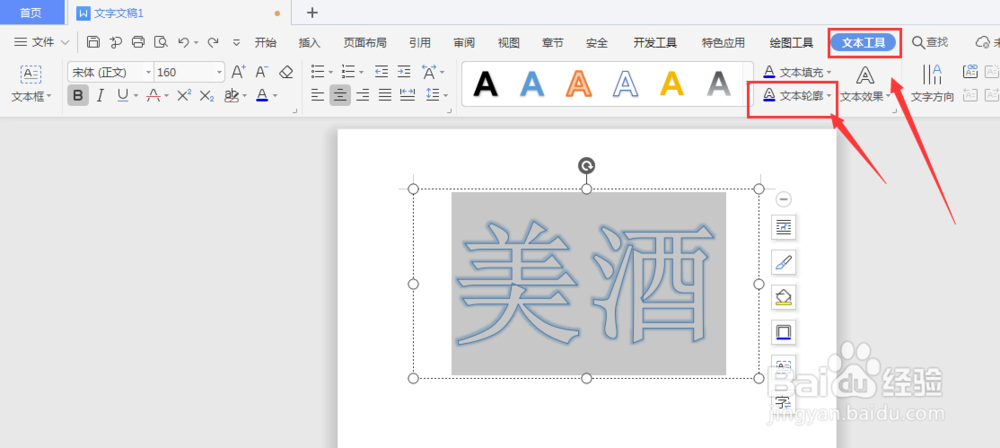
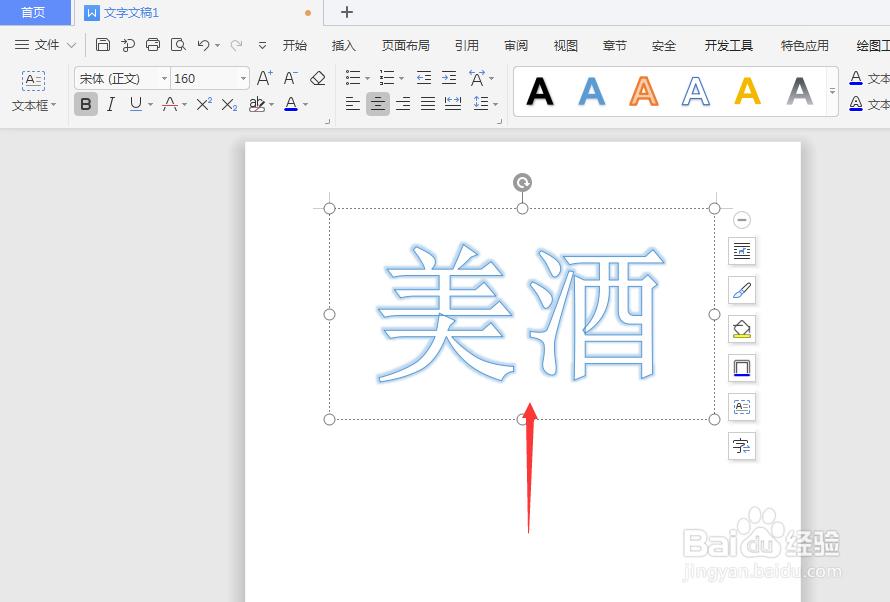
1、在文档中插入艺术字,调整艺术字大小

WPS文档中如何给艺术字添加虚线轮廓

2、选择艺术字,打开文本工具栏中的【文本轮廓】属性

WPS文档中如何给艺术字添加虚线轮廓

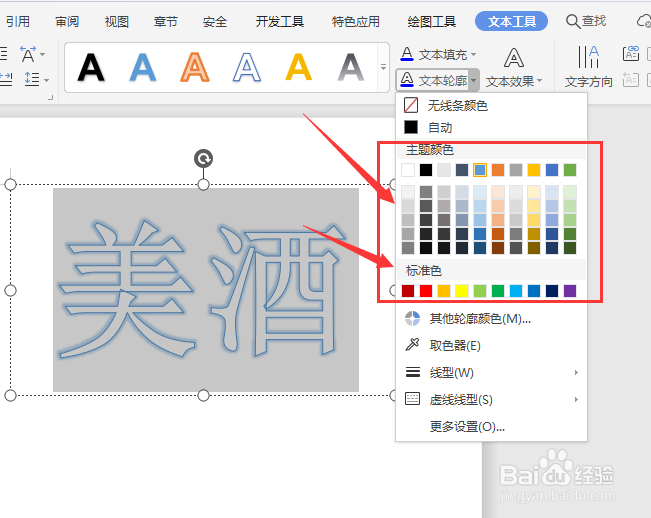
3、打开下拉栏,选择添加轮廓颜色

WPS文档中如何给艺术字添加虚线轮廓

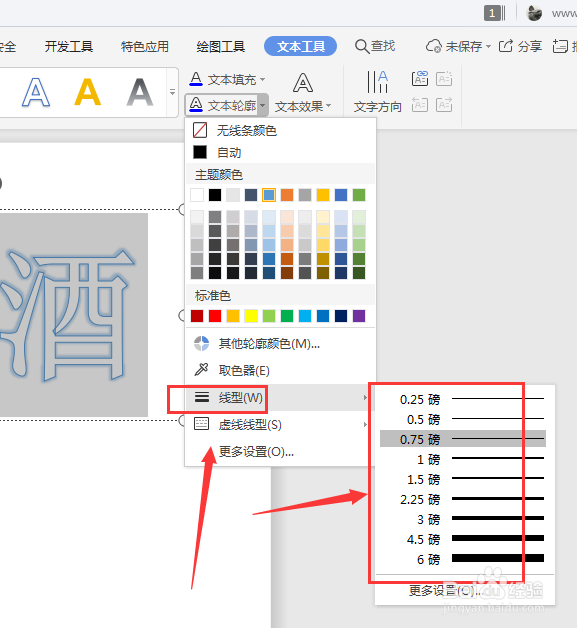
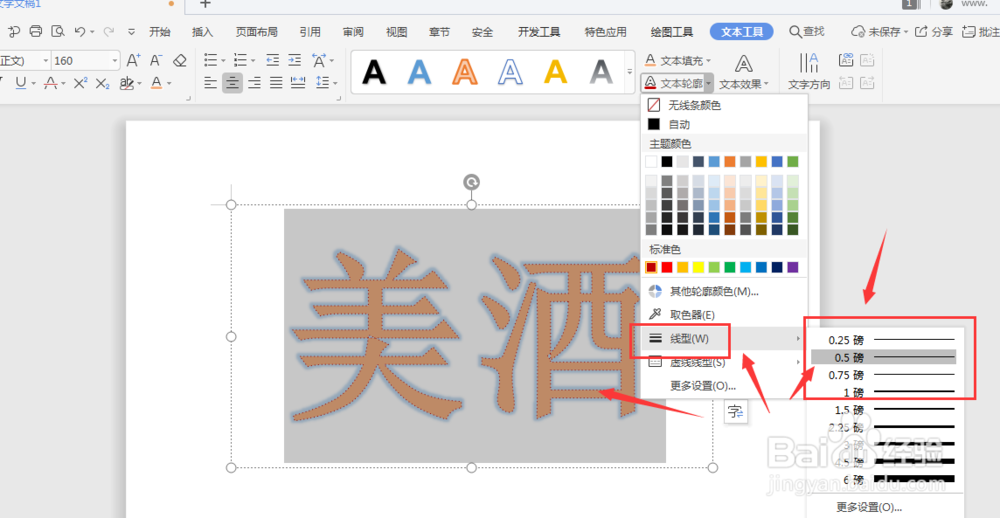
4、打开下方的线型属性,在这里可以调整轮廓的宽度

WPS文档中如何给艺术字添加虚线轮廓

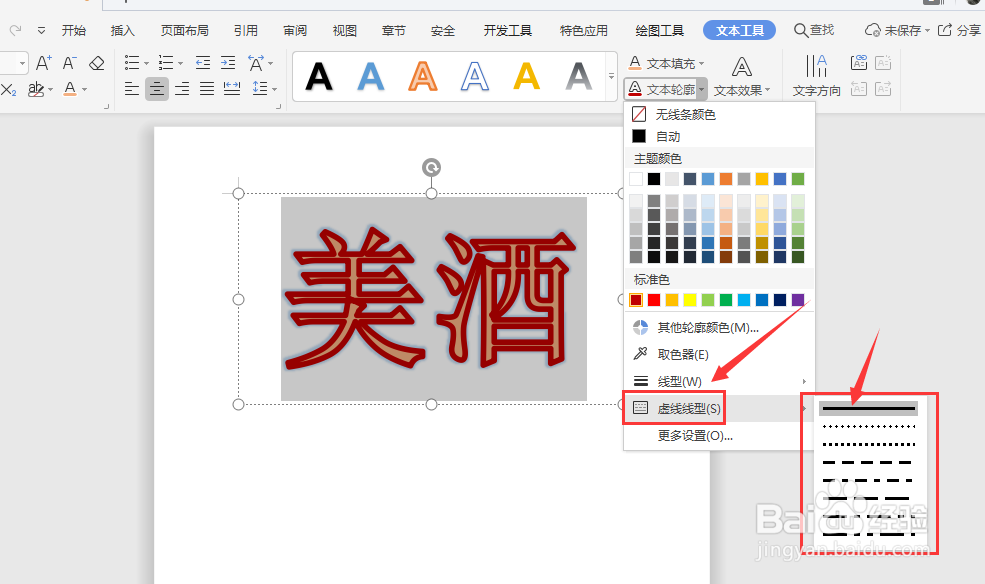
5、打开下方的虚线线型属性栏,点击添加更改虚线类型

WPS文档中如何给艺术字添加虚线轮廓

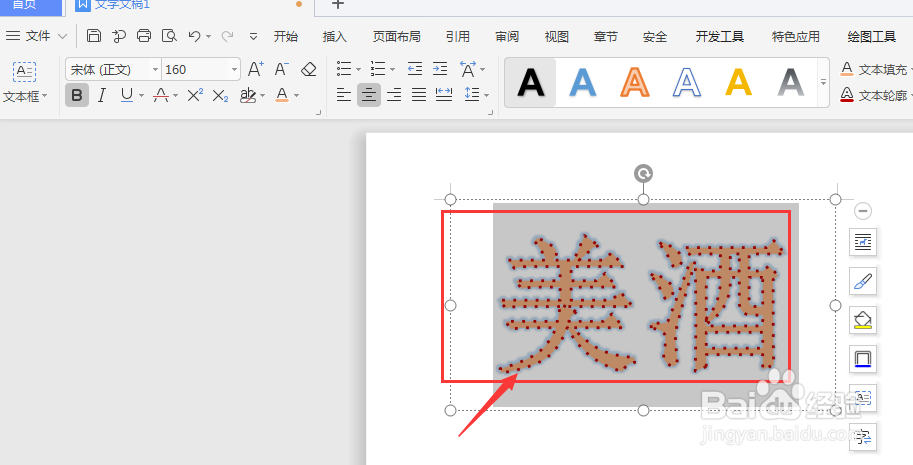
6、这样得到如图虚线状轮廓效果

WPS文档中如何给艺术字添加虚线轮廓

7、调整线条的宽度,调整到自己想要的虚线效果

WPS文档中如何给艺术字添加虚线轮廓

8、总结:

1.在文档中插入艺术字,调整艺术字大小

2.选择艺术字,打开文本工具栏中的【文本轮廓】属性

3.打开下拉栏,选择添加轮廓颜色

4.打开下方的线型属性,在这里可以调整轮廓的宽度

5.打开下方的虚线线型属性栏,点击添加更改虚线类型

6.调整线条的宽度,调整到自己想要的虚线效果

  • 在PPT中创建橙色渐变等腰三角形的方法
  • PPT将形状设置为创意图片的方法?
  • 如何将PPT中插入的圆角矩形直接变换形状?
  • 如果给图片弄分割字
  • 在word中给正方体添加彩色渐变效果
  • 热门搜索
    amount什么意思 高考什么时候出成绩 办护照需要什么材料 星鲨维生素d滴剂 小孩掉头发是什么原因 森林运动会 防微杜渐什么意思 苹果笔记本什么系统 happened是什么意思 什么是文化软实力