cad布局中视口如何锁定

 时间:2026-02-13 21:24:57

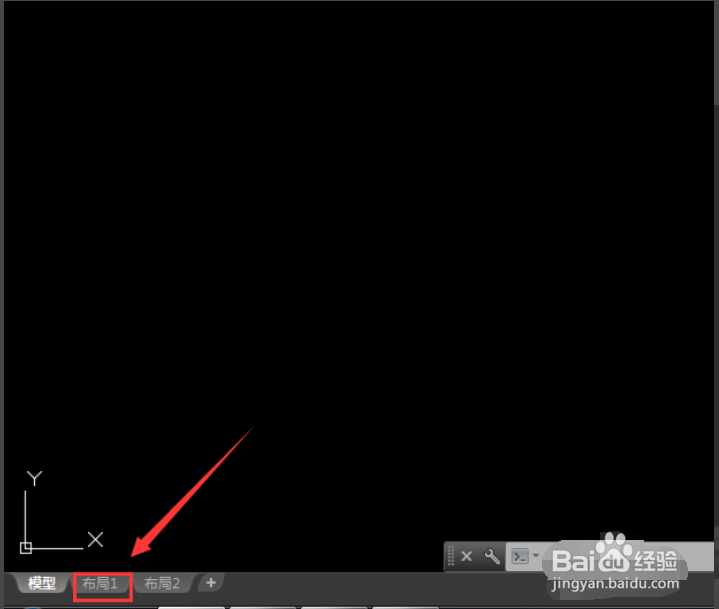
1、首先,打开CAD,在下面找到布局1。
cad布局中视口如何锁定

2、再点击布局1,进入到布局操作界面,然后选择视口内的边线。

cad布局中视口如何锁定

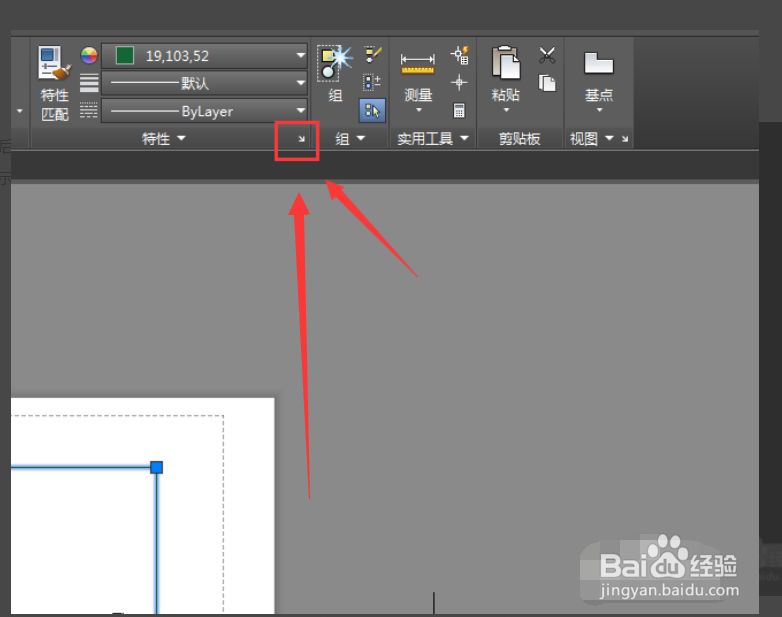
3、选择视图的边线之后,我们在上面找到并点击特性菜单图标。

cad布局中视口如何锁定

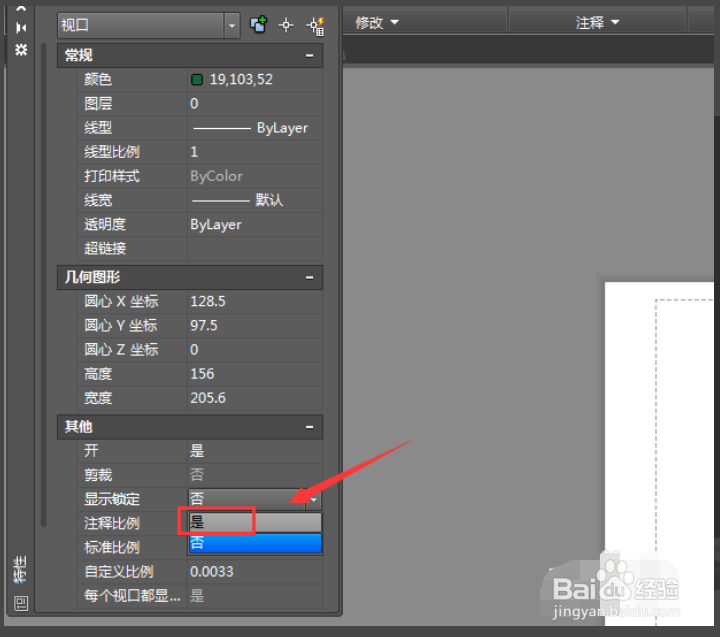
4、然后在弹出的特性菜单对话框内点击【其他】。

cad布局中视口如何锁定

5、再找到显示锁定选项,此时该选项为【否】。

cad布局中视口如何锁定

6、最后点击该选项的下拉箭头,在下拉列表里点击【是】,这样我们的视口就被锁定了。
cad布局中视口如何锁定

1、1.首先,打开CAD,在下面找到布局1。

2.再点击布局1,进入到布局操作界面,然后选择视口内的边线。

3.选择视图的边线之后,我们在上面找到并点击特性菜单图标。

4.然后在弹出的特性菜单对话框内点击【其他】。

5.再找到显示锁定选项,此时该选项为【否】。

6.最后点击该选项的下拉箭头,在下拉列表里点击【是】,这样我们的视口就被锁定了。

  • AutoCAD2013之三维建模:[4]曲面的修剪
  • 怎么在cad上运用图层更换线条颜色(零基础)
  • AUTOCAD如何将视觉样式应用到视口
  • cad如何制作五门推拉衣柜平面图
  • CAD怎样把矩形设置模式后再设置为默认
  • 热门搜索
    孕妇可以吃空心菜吗 怎么胸大 怎么拒收垃圾短信 小孩长水痘怎么办 地弹簧怎么调 德国爱他美奶粉怎么样 丹霞山自驾游攻略 恩施大峡谷旅游攻略 衡水旅游 九色鹿下攻略