如何利用PS工具制作立体方块

 时间:2026-02-14 02:05:07

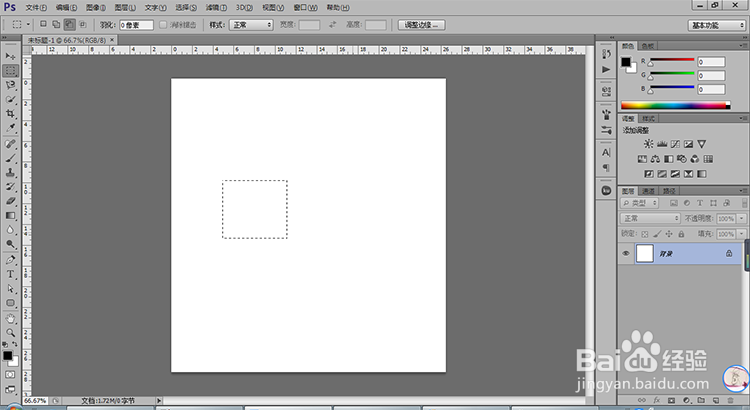
1、打开PS工具,然后执行文件-新建命令,如下图所示:
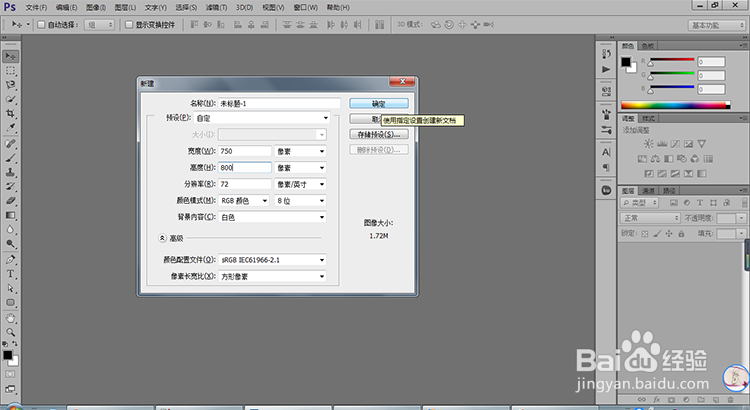
如何利用PS工具制作立体方块

2、新建图层1,然后利用矩形选框工具绘制一个矩形框,如下图所示:

如何利用PS工具制作立体方块

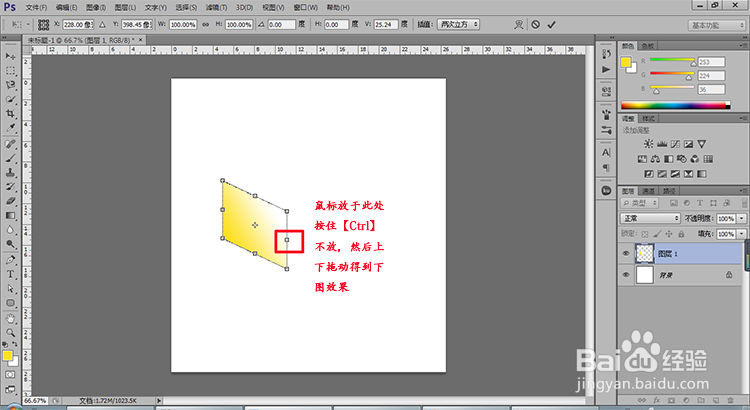
3、然后从左下角到右上角填充一个线性渐变,如下图所示:

如何利用PS工具制作立体方块

4、然后执行编辑-自由变换-斜切命令,将图片按照下图所示的斜切:

如何利用PS工具制作立体方块

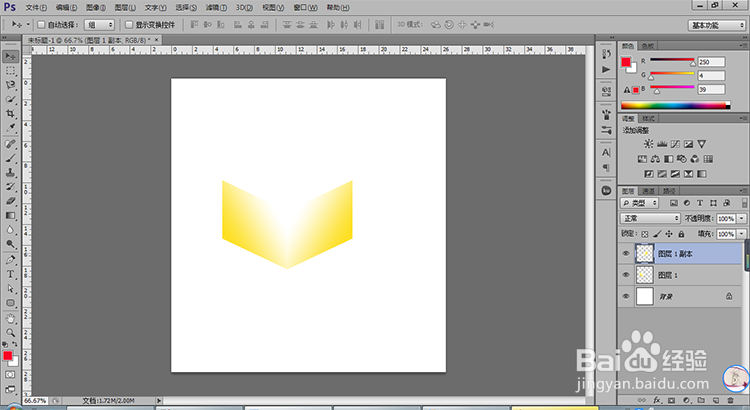
5、然后取消选择,接着复制图层1得到图层1副本,然后执行编辑-变换-水平翻转,得到下图效果:

如何利用PS工具制作立体方块

6、然后将图层1副本移动到下图位置,使其与图层1拼接,如下图所示:

如何利用PS工具制作立体方块

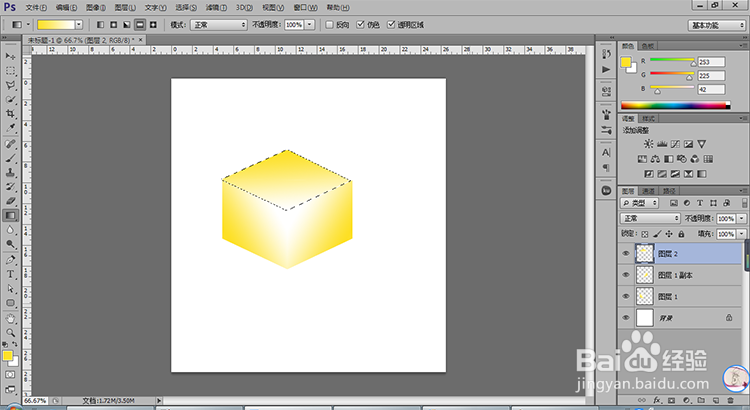
7、新建图层2,然后利用多边形套索工具绘制出立体方块的上面,如下图所示:

如何利用PS工具制作立体方块

8、然后再次利用渐变工具从上至下的拉动填充渐变,如下图所示:

如何利用PS工具制作立体方块

9、取消选择后得到的效果图如下图所示:

如何利用PS工具制作立体方块

  • photoshop怎么快速制作立体图形?
  • 如何用ps制作出具有立体感的效果图
  • ps怎么做渐变色的圆环
  • ps复制快捷键
  • ps渐变色怎么调整颜色
  • 热门搜索
    上课注意力不集中怎么办 卡其色风衣怎么搭配 梵净山简介 电视剧古装大全 梁启超简介 产后风湿病怎么治 ppt素材图片大全 阳宅风水图解大全 管家婆彩图大全 龚如心简介