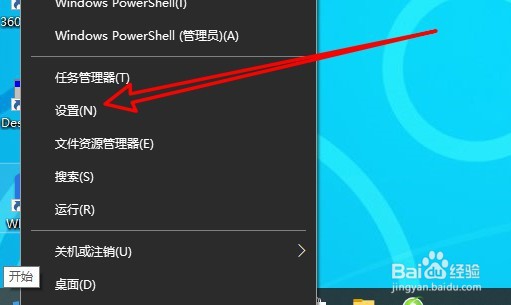
1、在Windows10系统桌面,右键点击屏幕左下角的开始按钮,在弹出菜单中选择设置的菜单项。
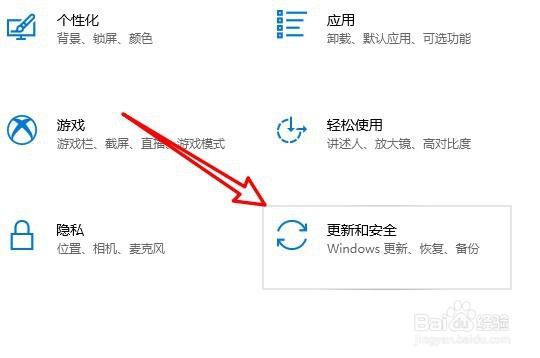
2、然后在打开的win10设置窗口中点击更新和安全的图标。
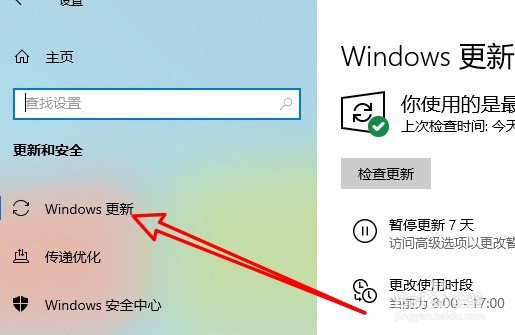
3、在打开的Windows更新窗口中点击左侧边栏的Windows更新菜单项。
4、然后点击打开的右侧窗口中的更改使用时段的快捷链接。

5、在打开的更改使用时段页面中点击“更改”的快捷链接。

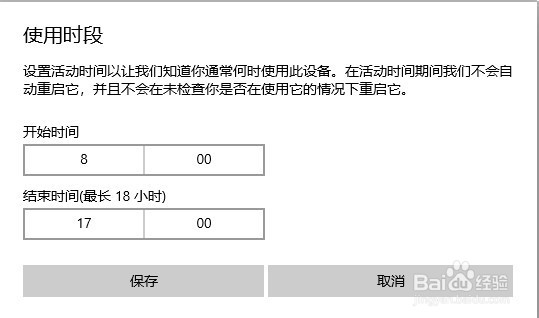
6、接下来在打开的使用时段的页面中,可以修改电脑的使用时间了。
时间:2026-04-23 20:36:02
1、在Windows10系统桌面,右键点击屏幕左下角的开始按钮,在弹出菜单中选择设置的菜单项。
2、然后在打开的win10设置窗口中点击更新和安全的图标。
3、在打开的Windows更新窗口中点击左侧边栏的Windows更新菜单项。
4、然后点击打开的右侧窗口中的更改使用时段的快捷链接。
5、在打开的更改使用时段页面中点击“更改”的快捷链接。
6、接下来在打开的使用时段的页面中,可以修改电脑的使用时间了。
