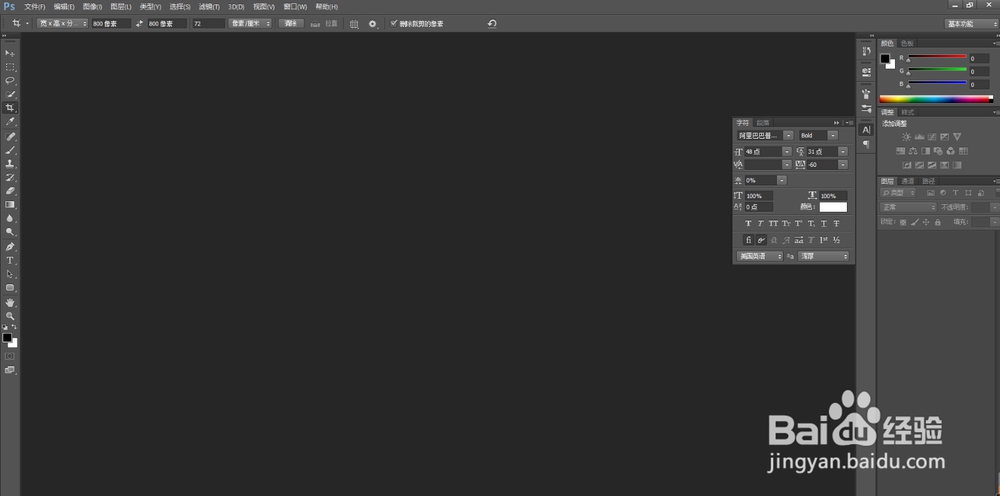
1、启动安装好的ps软件
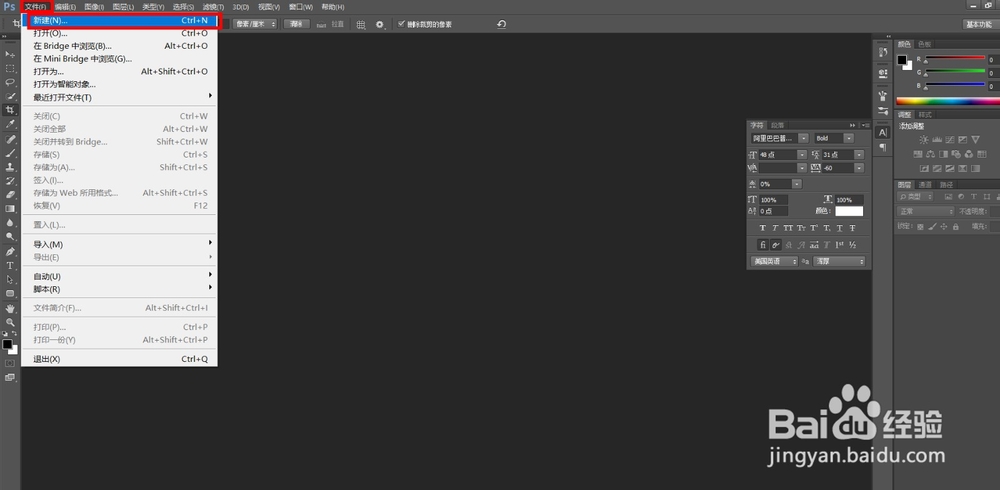
2、找到文件-新建,新建一个画布
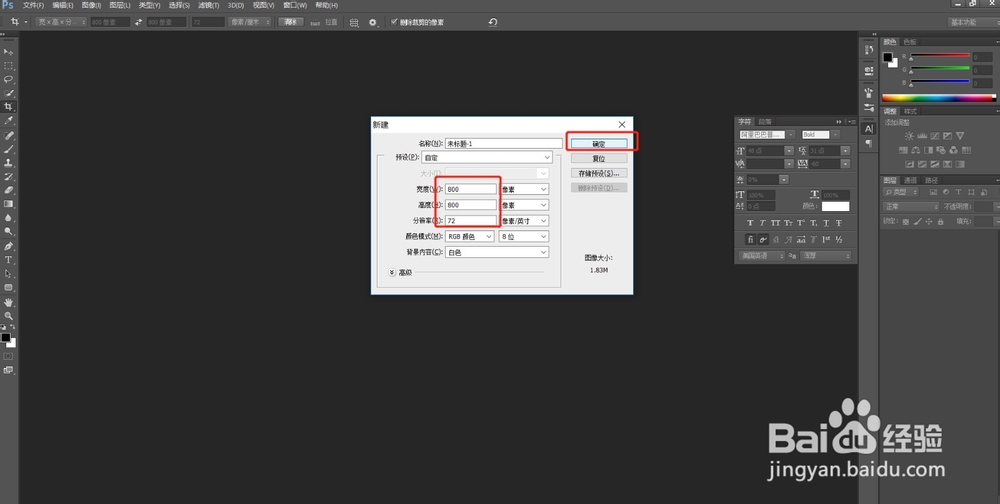
3、设置一下画布的大小,点击确定
4、用矩形工具拉出一排矩形要填满画布
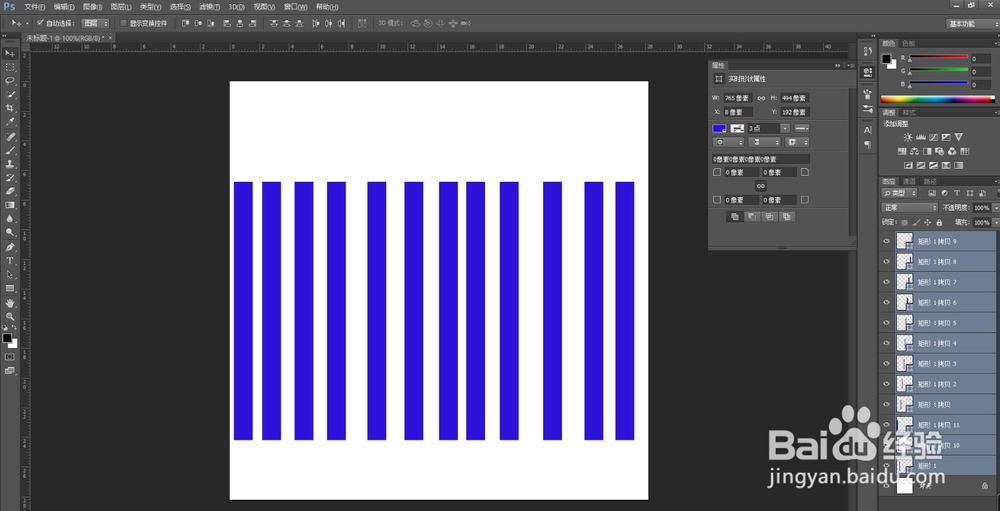
5、选择所有矩形用上面的平均分布工具调整一下矩形之间的间距

6、然后合并图层,栅格化图层
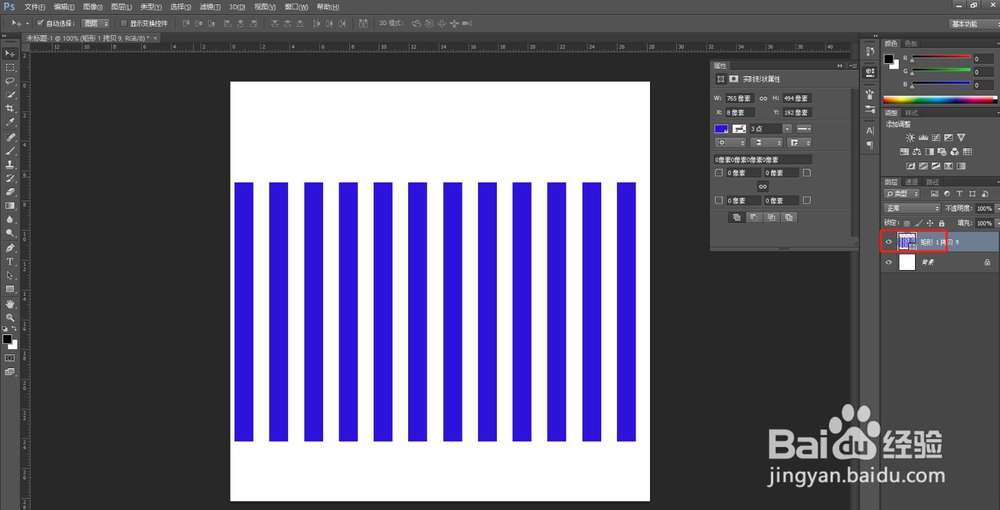
7、找到标题栏的滤镜-扭曲-极坐标

8、选择第一个 平面坐标到极坐标

时间:2026-05-02 12:15:16
1、启动安装好的ps软件
2、找到文件-新建,新建一个画布
3、设置一下画布的大小,点击确定
4、用矩形工具拉出一排矩形要填满画布
5、选择所有矩形用上面的平均分布工具调整一下矩形之间的间距
6、然后合并图层,栅格化图层
7、找到标题栏的滤镜-扭曲-极坐标
8、选择第一个 平面坐标到极坐标
