win10系统应用商店下载文件时速度慢怎么样办

 时间:2026-02-16 07:58:59

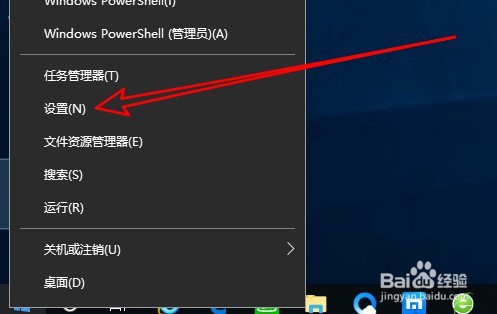
1、在windows10桌面上右键点击屏幕左下角的开始按钮,在弹出的菜单中选择设置的菜单项
win10系统应用商店下载文件时速度慢怎么样办

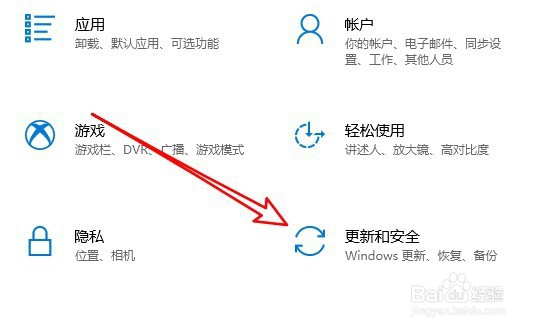
2、然后在打开的windows设置窗口中,点击更新和安全的图标

win10系统应用商店下载文件时速度慢怎么样办

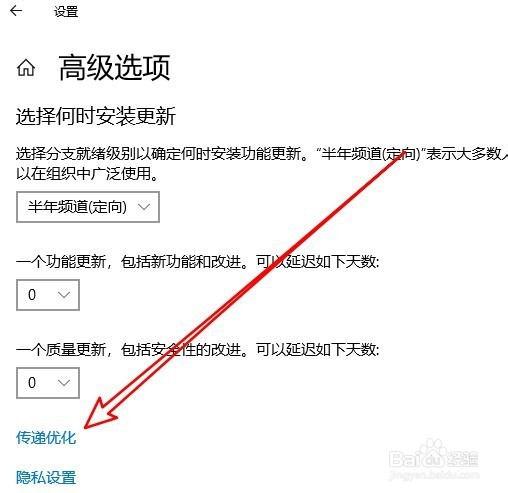
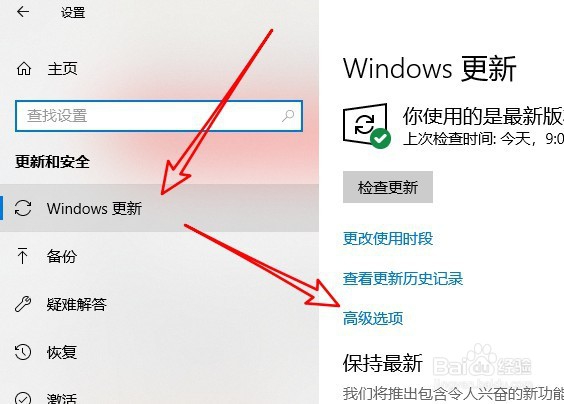
3、这时就会打开windows系统的更新和安全窗口,在窗口中点击左侧的windows更新的菜单项,然后点击右侧的高级选项的快捷链接
win10系统应用商店下载文件时速度慢怎么样办

4、在右侧打开的窗口中找到并点击传递优化的快捷连接

win10系统应用商店下载文件时速度慢怎么样办

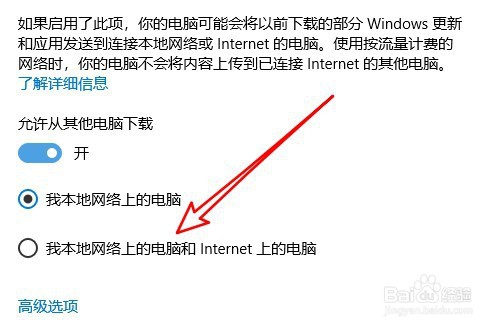
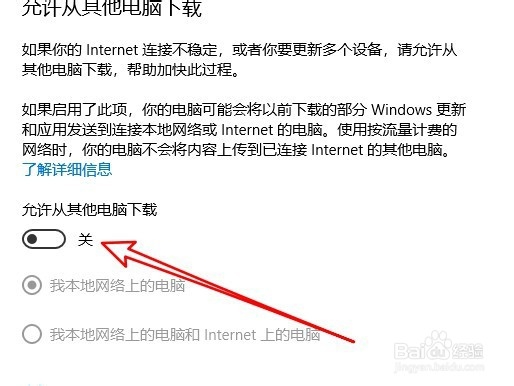
5、然后再打车到传递优化的页面中,找到允许从其他电脑下载设置项点击设置项下面的开关,把它设置为开的状态
win10系统应用商店下载文件时速度慢怎么样办

6、然后我们再选中我本地网络上的电脑和internet上的电脑的选项即可

win10系统应用商店下载文件时速度慢怎么样办

  • 暗影精灵2怎么装内存条
  • 如何学SAI勾线?先做到这4点!
  • Photoshop分离复制
  • 搜狗搜索怎么禁止网页音视频自动播放?
  • 平面设计时创建树叶的方法介绍
  • 热门搜索
    苹果4s怎么刷机 自考本科怎么报名 墨盒怎么加墨 心肌酶高是怎么回事 剩米饭怎么做好吃 电脑一直重启怎么回事 一汽奔腾怎么样 芾怎么读 微信怎么修改密码 产地证怎么做