Adobe Premiere素材源面板如何添加素材注释标记

 时间:2026-02-12 14:02:47

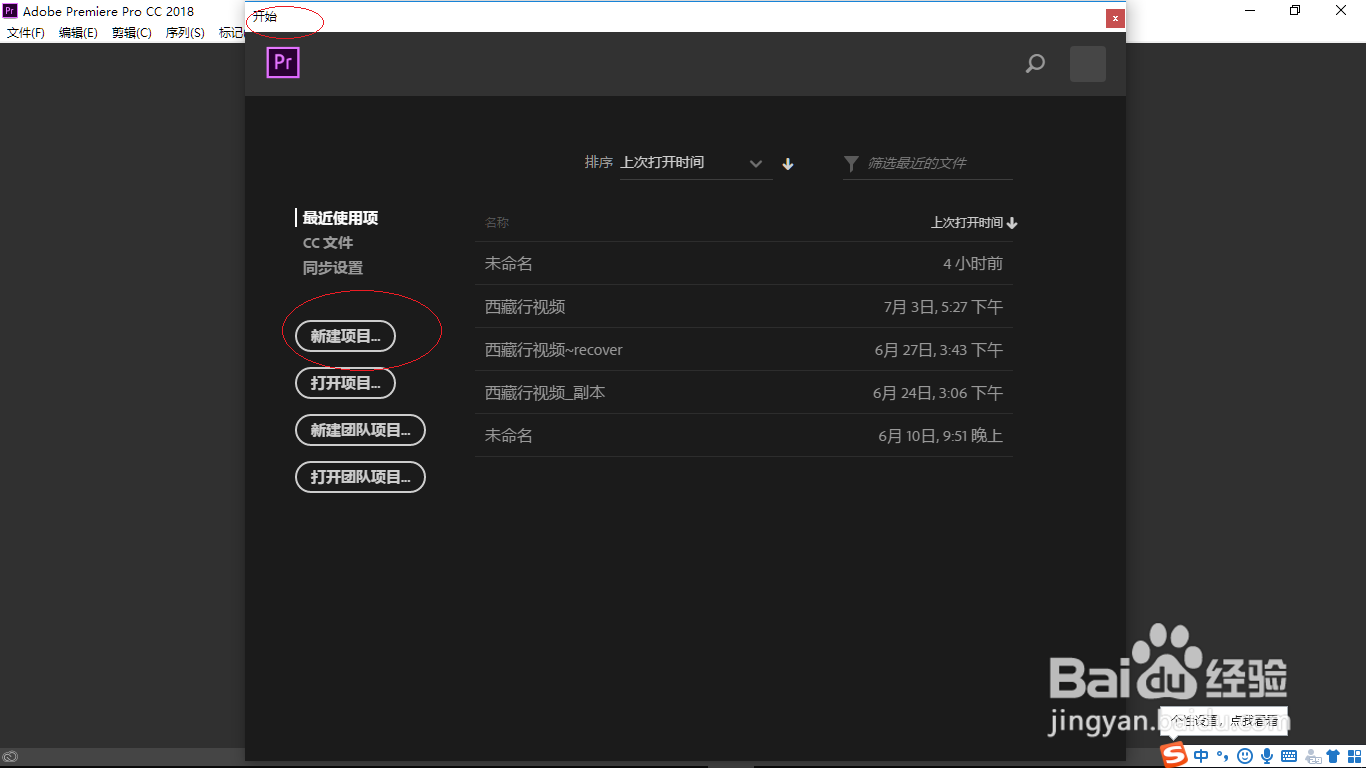
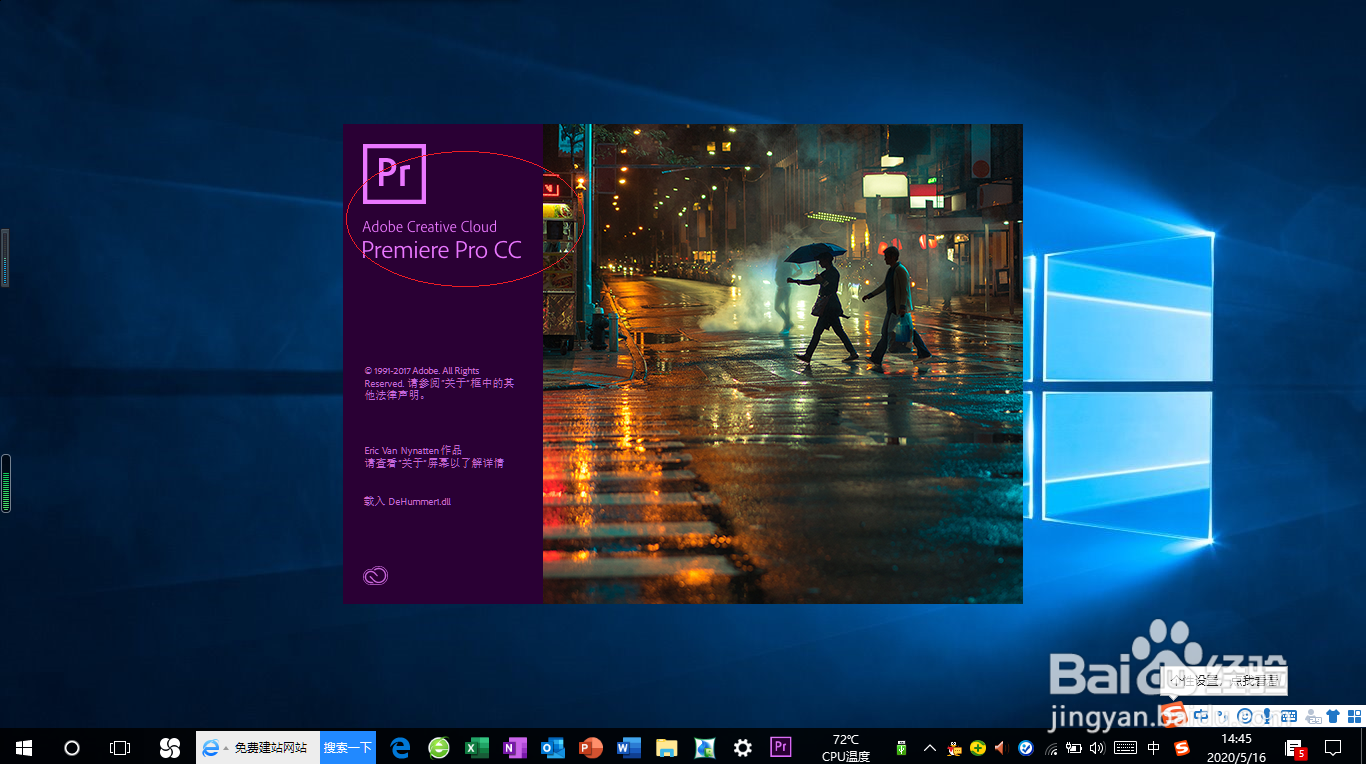
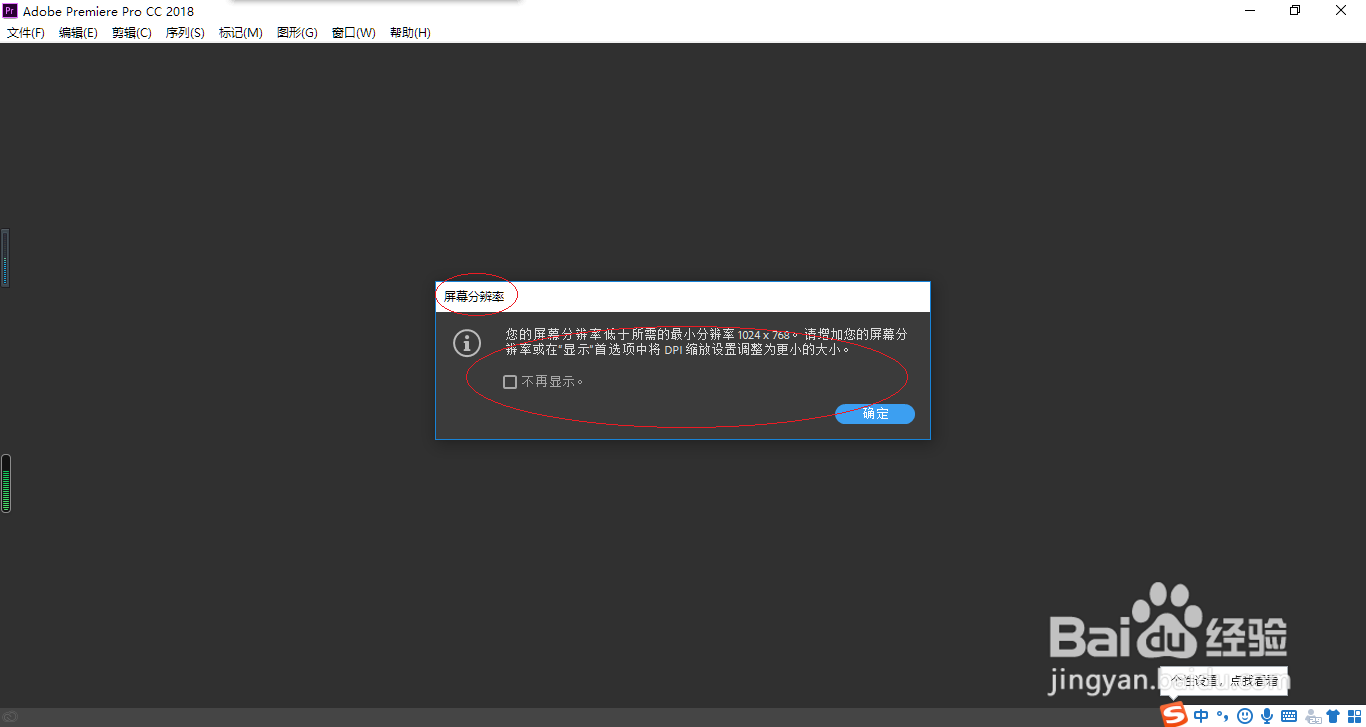
1、启动Adobe Premiere Pro CC 2018,点击"屏幕分辨率→确定"按钮。
Adobe Premiere素材源面板如何添加素材注释标记

Adobe Premiere素材源面板如何添加素材注释标记

2、弹出"开始"对话框,点击左侧"新建项目..."按钮。

Adobe Premiere素材源面板如何添加素材注释标记

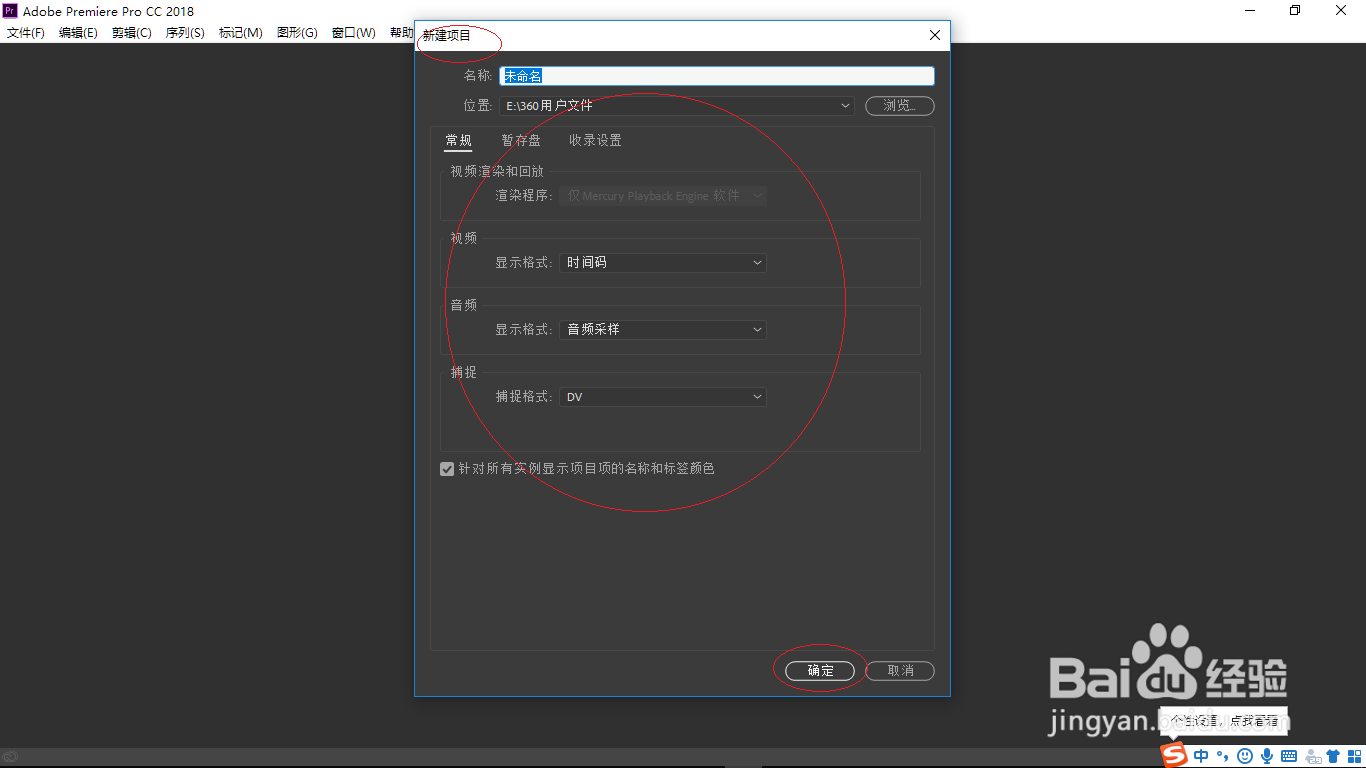
3、弹出"新建项目"对话框,设置完成点击"确定"按钮。

Adobe Premiere素材源面板如何添加素材注释标记

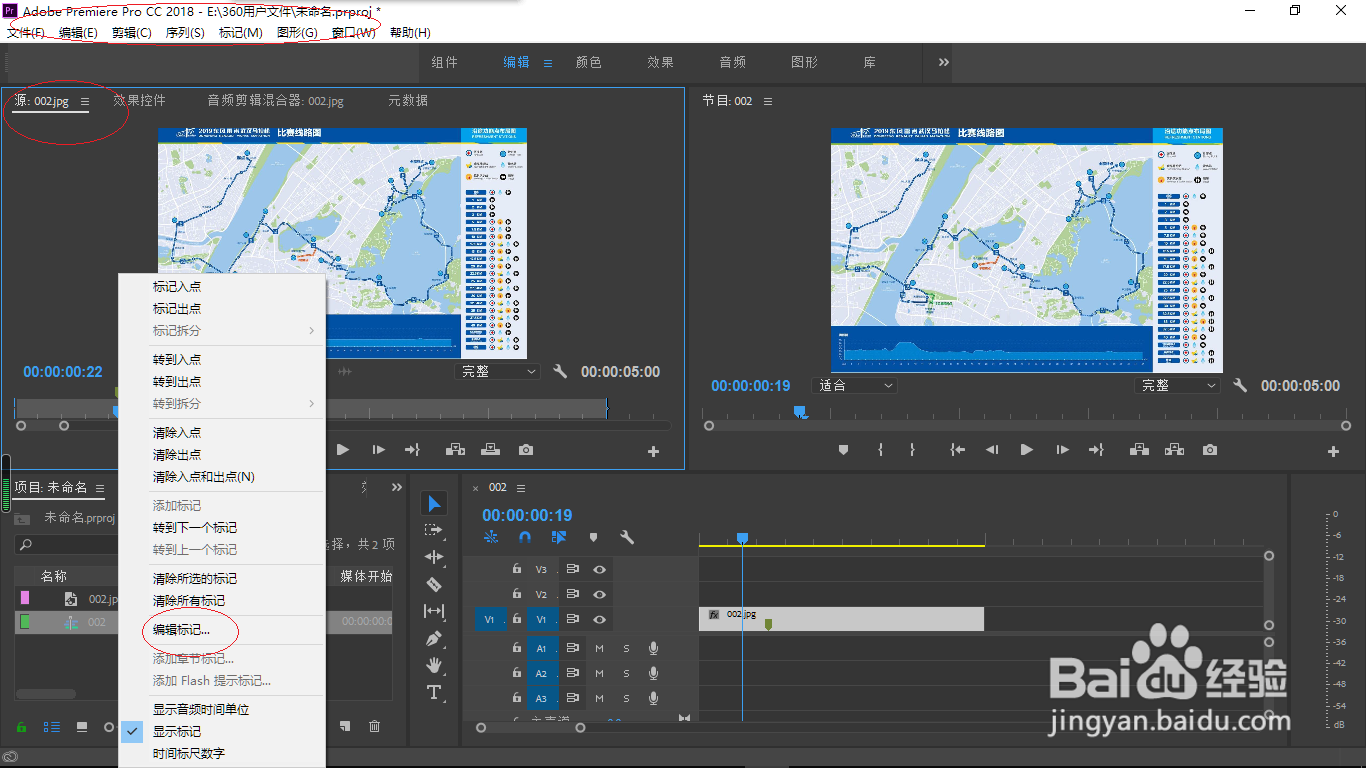
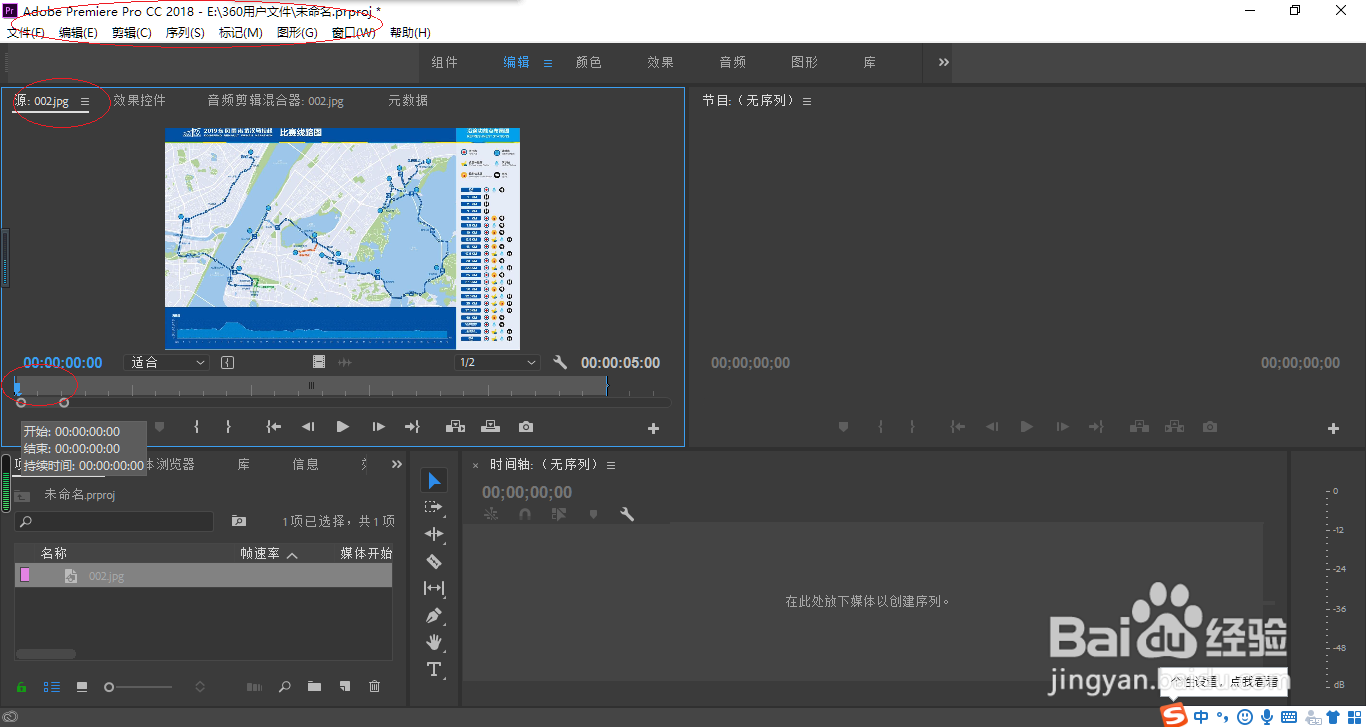
4、唤出Adobe Premiere Pro CC 2018主界面,鼠标左键选择"素材源面板"。
Adobe Premiere素材源面板如何添加素材注释标记

5、拖动时间滑块到需要编辑标记的位置,鼠标右击选择"编辑标记..."项。

Adobe Premiere素材源面板如何添加素材注释标记

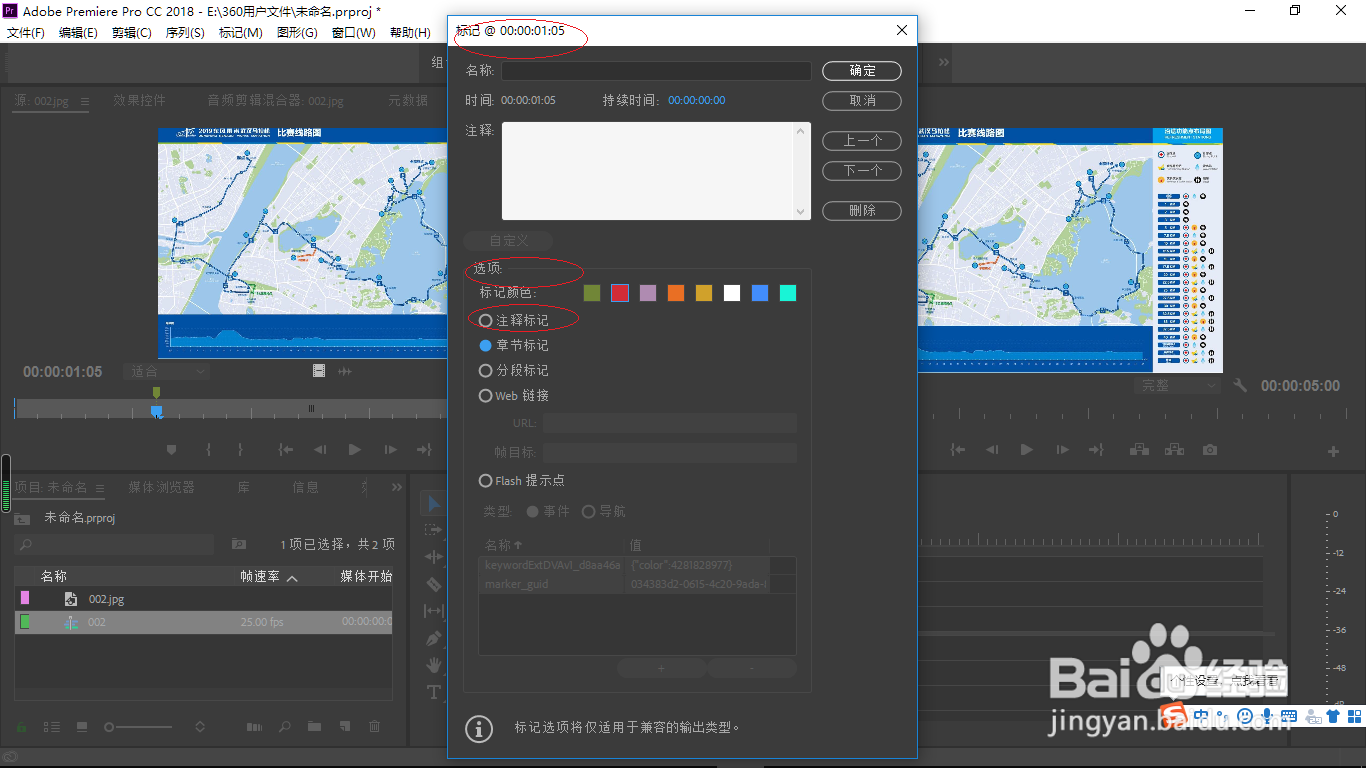
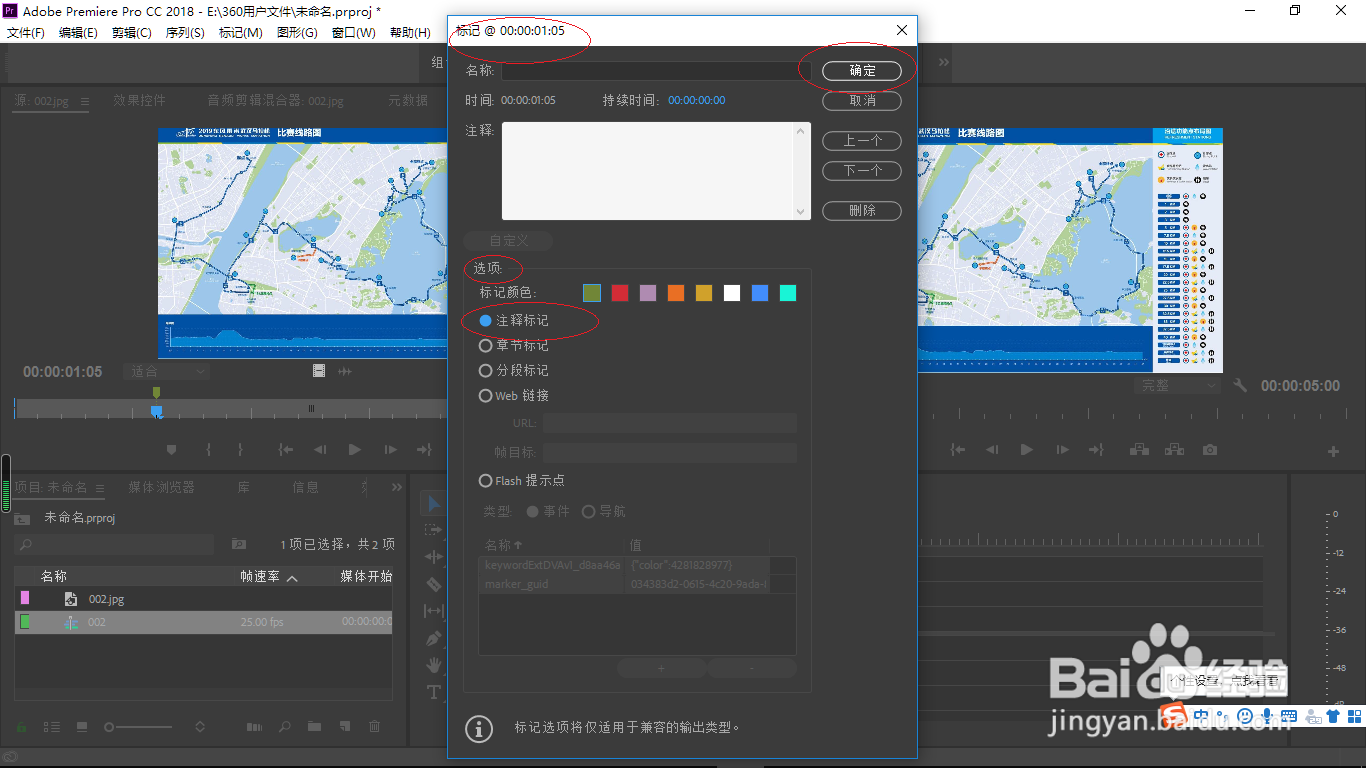
6、弹出"标记"对话框,勾选"选项→注释标记"单选框。

Adobe Premiere素材源面板如何添加素材注释标记

7、完成在素材源面板添加素材注释标记的操作,本例到此希望对大家能有所帮助。
Adobe Premiere素材源面板如何添加素材注释标记

  • 剪映如何制作唱片播放器效果?
  • 微视怎么设置播放完当前视频自动播放下一个视频
  • 万兴喵影filmora如何调节视频本身的音量?
  • 美柚如何关闭她她圈热帖消息通知
  • 快剪辑怎样在视频中加入抠图
  • 热门搜索
    路由器密码怎么改 北京高铁站在哪里 xls怎么打开 苹果手机怎么上网 旅游业的发展 我要去哪里 二次搬运费如何计取 微信朋友圈访客记录怎么看 加班费怎么算的 成都工业学院怎么样