高效办公的5个excel小技巧

 时间:2026-04-21 16:28:04

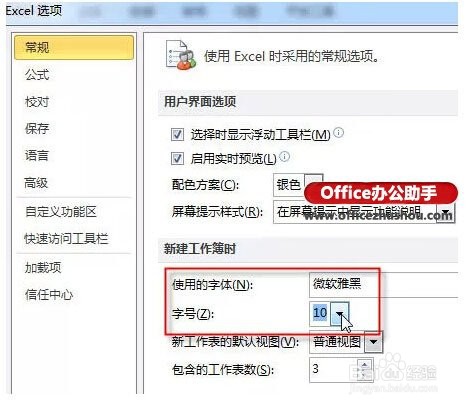
1、设置默认的字体字号。按步骤依次选择:文件 - excel选项 - 新建工作簿时 - 设置字体、字号。
高效办公的5个excel小技巧

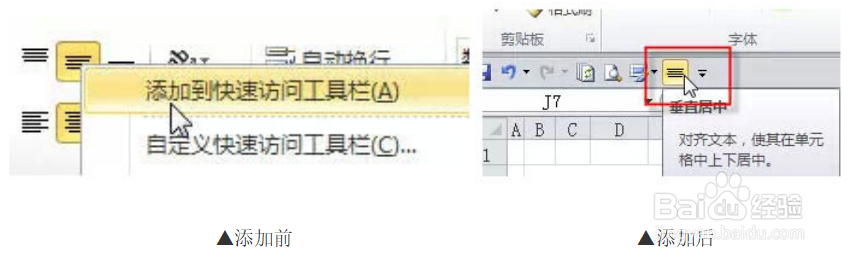
2、常用命令一键直达。在命令上单击右键 - 添加到快速访问工具栏。以后就可以一键直达了。
高效办公的5个excel小技巧

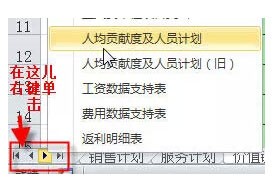
3、快速找到工作表。在左下角的工作表标签滚动按钮上右键,会弹出一个工作表名称列表。要选哪个,直接点击。
高效办公的5个excel小技巧

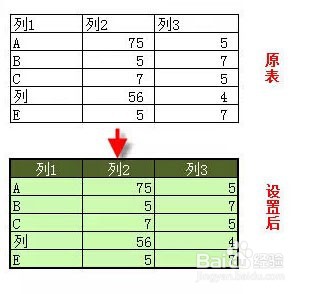
4、表格瞬间高大尚。表格采用粗边框,标题行用深色填充、白色字体,正文表格采用和标题行相同颜色的浅色调。
高效办公的5个excel小技巧

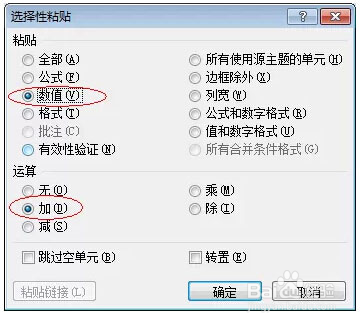
5、快速加上或减去相同的数值。比如E列是奖金项,现需要每人增加100元。

无需使用公式,在任意空白单元格输入100,选中此单元格,右键复制。然后再选中E列数据区域,右键→选择性粘贴→运算→勾选“加”,确定即可。

同理,若减去100元则勾选“减”即可。
高效办公的5个excel小技巧

  • Excel隔行填充颜色:想隔几行隔几行!
  • Excel技巧之批量命名工作表
  • Excel的多重智能序号
  • Excel函数详解:[103]LEFTB函数用法
  • Excel 2007如何快速统一填写表格的空白部分
  • 热门搜索
    寻物启事怎么写 舒客牙膏怎么样 三国杀怎么玩 糖醋排骨的做法 最正宗的做法 苹果手机屏幕上的圆点怎么设置 廪怎么读 girl怎么读 颤怎么读 保险怎么买 倪萍为什么老的这么快