Word如何在快速访问工具栏添加“插入图片”按钮

 时间:2024-10-13 03:24:53

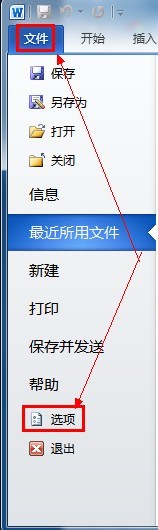
1、启动Word 2010,单击左上角的“文件”,打开的左侧列表单击“选项”
Word如何在快速访问工具栏添加“插入图片”按钮

2、弹出“Word 选项”对话框,在左侧列表中单击“快速访问工具栏”标签

Word如何在快速访问工具栏添加“插入图片”按钮

3、单击“从下列位置选择命令”的三角箭头按钮,打开的下拉菜单选择“所有命令”

Word如何在快速访问工具栏添加“插入图片”按钮

4、在所有命令列表框中找到“插入来自文件的图片”命令,单击“添加”按钮

Word如何在快速访问工具栏添加“插入图片”按钮

5、这时,“插入来自文件的图片”命令显示在右侧的“自定义快速访问工具栏”列表框中,单击“确定”按钮让设置生效

Word如何在快速访问工具栏添加“插入图片”按钮

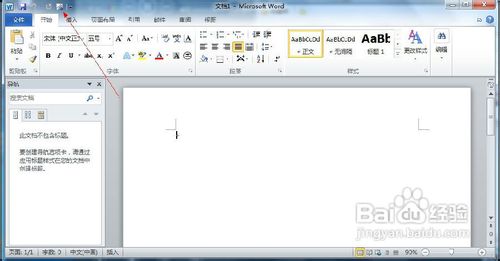
6、此时返回到Word 2010文档界面,我们在左上角就能看到“插入来自文件的图片”命令按钮
Word如何在快速访问工具栏添加“插入图片”按钮
  • Windows7电脑怎样启用Internet选项卡分组功能?
  • PPT2010如何插入SmartArt?
  • 怎样在Word2010里使用剪切板?
  • excel中输入货币型数据
  • 电脑颜色质量如何设置?
  • 热门搜索
    怎么用烤箱烤红薯 政治表现怎么写 歧视的近义词 摇钱树怎么养 我的世界龙怎么驯服 喘不上气是怎么回事 深圳怎么去香港 怎么做表格教程 墨粉盒怎么加粉 个人信用报告怎么看