升职加薪必备—Excel怎样制作瀑布图

 时间:2026-02-16 06:50:23

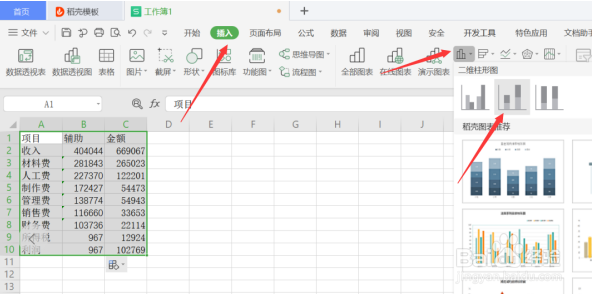
1、一、首先,我们制作一份表格,录入自己需要的数据,以项目和金额为例。

升职加薪必备—Excel怎样制作瀑布图

2、二、选择B列,然后点击鼠标右键,在弹出的菜单栏中选择“插入”-“列”,设置标题“铺助”。

升职加薪必备—Excel怎样制作瀑布图

3、三、接下来在B2单元格中输入公式“=$C$2-SUM($C$3:C3)"然后填充。

升职加薪必备—Excel怎样制作瀑布图

4、四、选中全部数据,在菜单栏中点击“插入”,选择“柱形图”,在弹出的菜单框中选择第二个柱形图。
升职加薪必备—Excel怎样制作瀑布图

5、五、这时候我们可以看到生成了一个图表,鼠标右键单击蓝色柱形,在弹出的菜单栏中选择“设置数据系列格式”。

升职加薪必备—Excel怎样制作瀑布图

6、六、在弹出的对话框中设置填充为“无填充”,在线条一栏设置为“无线条”。

升职加薪必备—Excel怎样制作瀑布图

7、七、点击网格线选中,点击鼠标右键,从弹出的菜单栏选择“删除”,将网格线删除。

升职加薪必备—Excel怎样制作瀑布图

8、八、鼠标右键单击图表,从弹出的菜单栏中选择“设置数据系列格式”,在“系列”中设置分类间距为0,“填充线条”中选择“渐变填充”。

升职加薪必备—Excel怎样制作瀑布图

  • 在PPT中画出一条波浪线
  • excel2016如何插入自定义组合图表
  • wpsPPT中胶囊型纯文字排版制作
  • word怎么画三维折线图
  • excel表格怎么绘制立体的物料分析流程图
  • 热门搜索
    怎么搜索图片 斜率怎么求 面筋怎么做 一字马怎么练 手机自带软件怎么卸载 好太太油烟机怎么样 失眠怎么治 晕车怎么缓解 怎么举报诈骗电话 社保卡怎么办