达芬奇调色如何修改成中文

 时间:2024-10-28 14:59:47

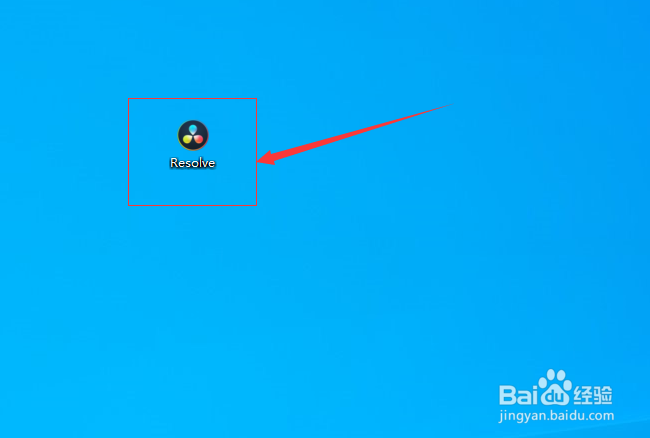
1、双击运行打开达芬奇调色【Resolve】,如图所示:
达芬奇调色如何修改成中文

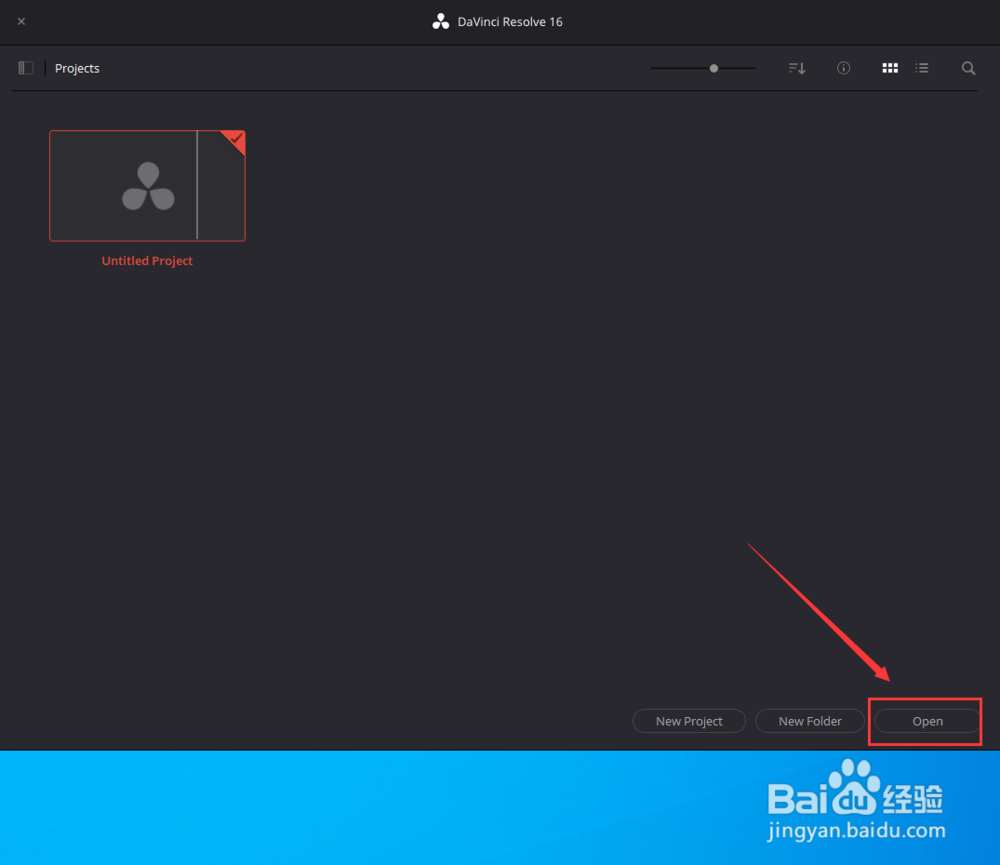
2、在打开的的界面右下角,点击【Open】,如图所示:

达芬奇调色如何修改成中文

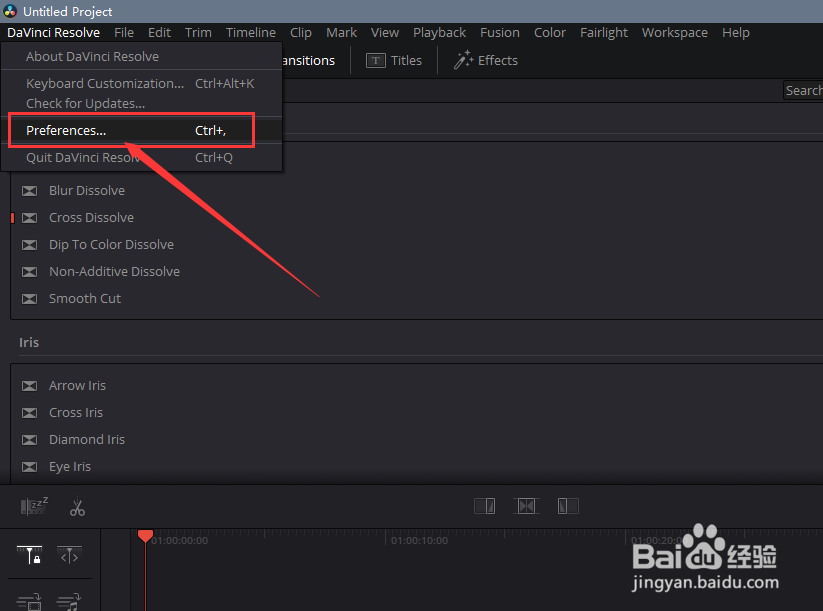
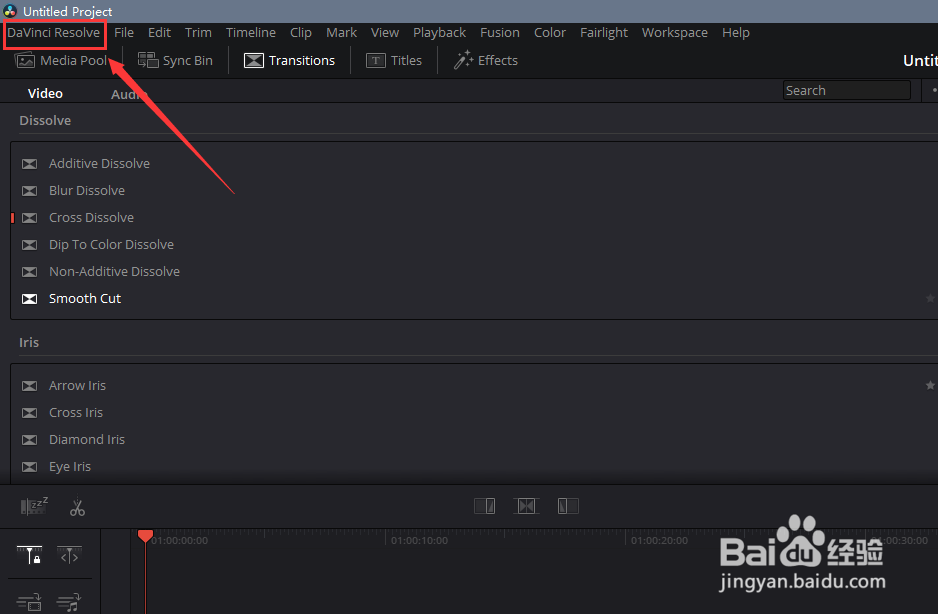
3、打开之后,点击顶部菜单栏中的【DaVinci Resolve】,如图所示:
达芬奇调色如何修改成中文

4、在展开的下拉菜单中,点击【Preferences...】,如图所示:

达芬奇调色如何修改成中文

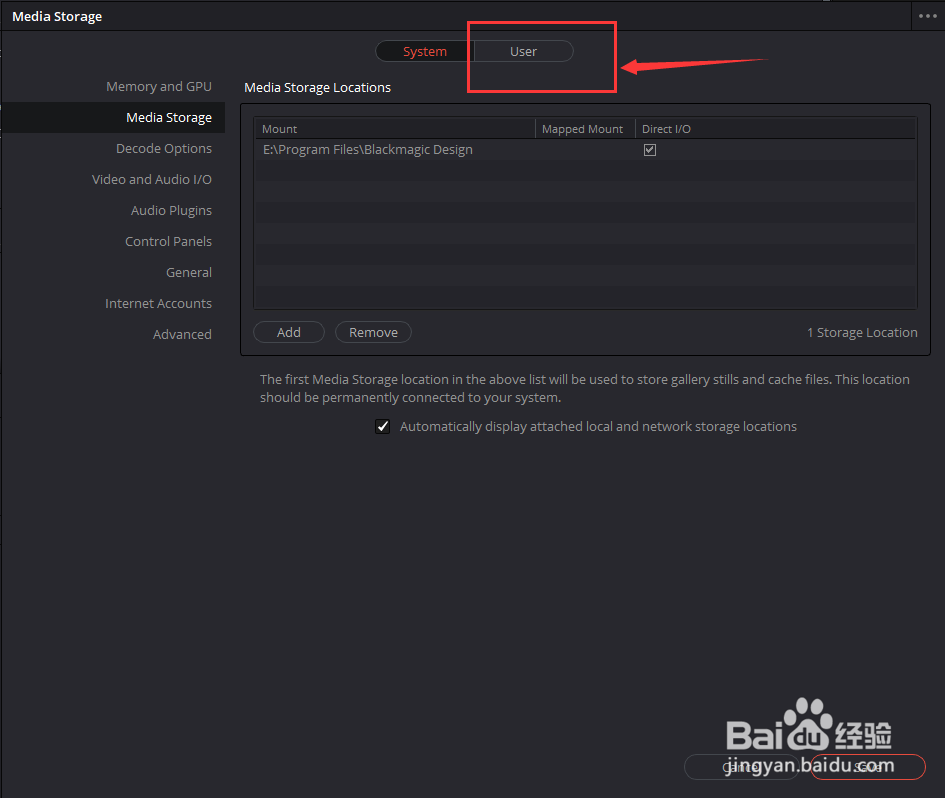
5、在打开的界面中,点击【User】,如图所示:

达芬奇调色如何修改成中文

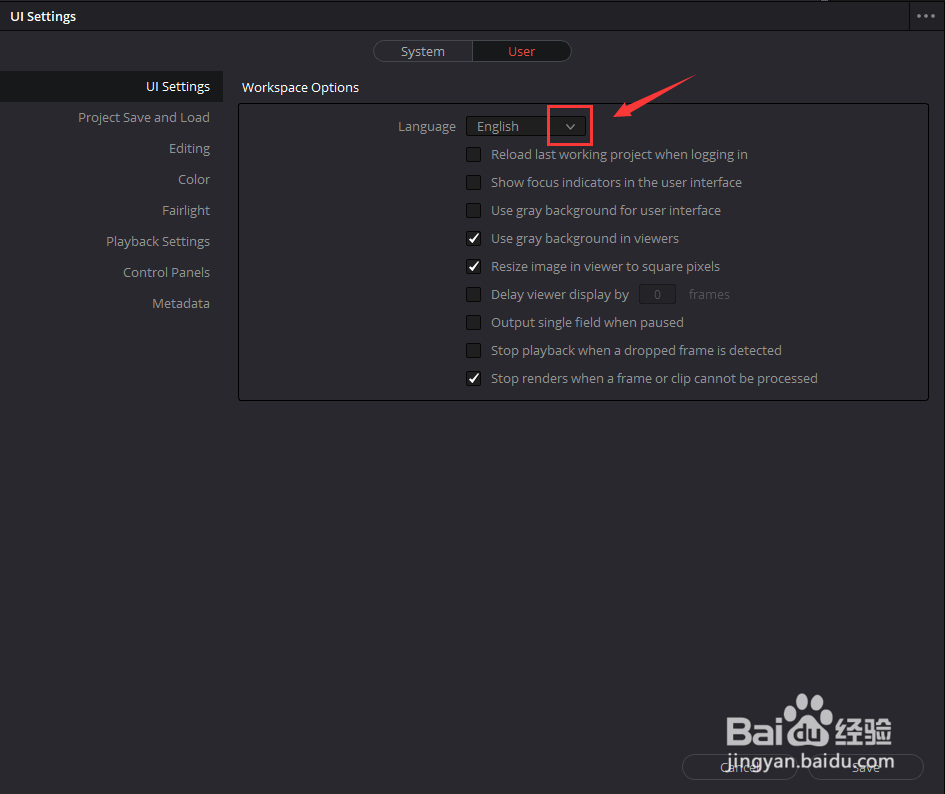
6、在User中,点击Language后面的【下拉图标】,如图所示:

达芬奇调色如何修改成中文

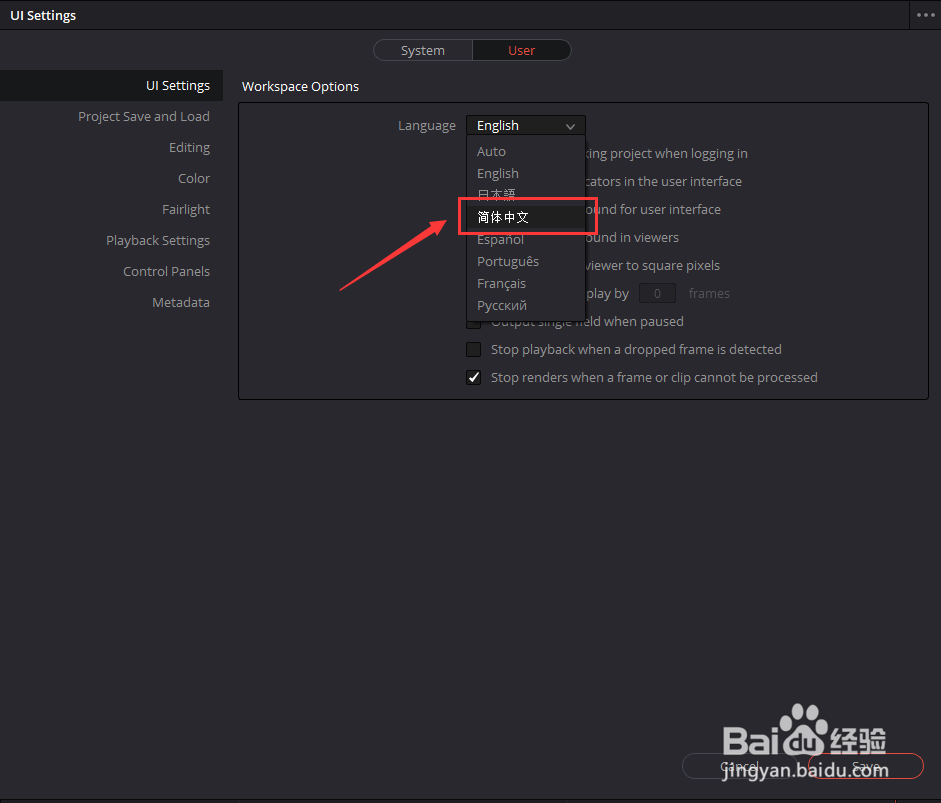
7、在展开的下拉菜单中,点击【简体中文】,如图所示:

达芬奇调色如何修改成中文

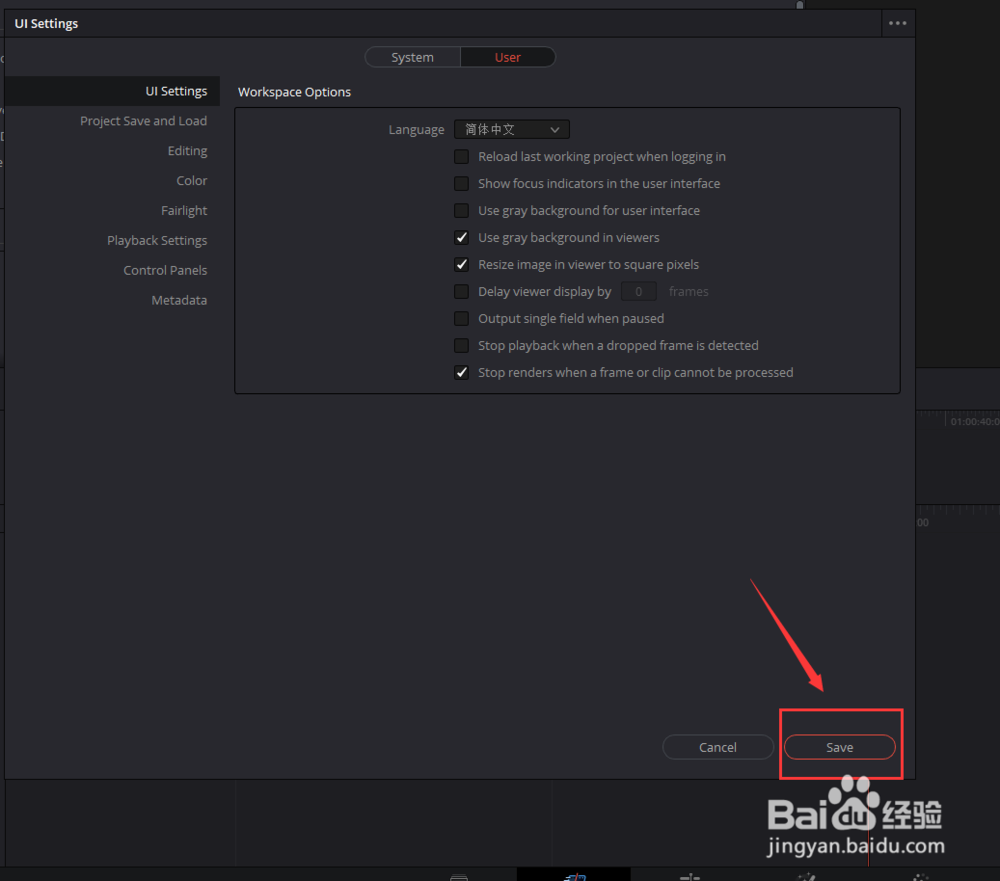
8、更改语言为简体中文后,点击【Save】保存,如图所示:

达芬奇调色如何修改成中文

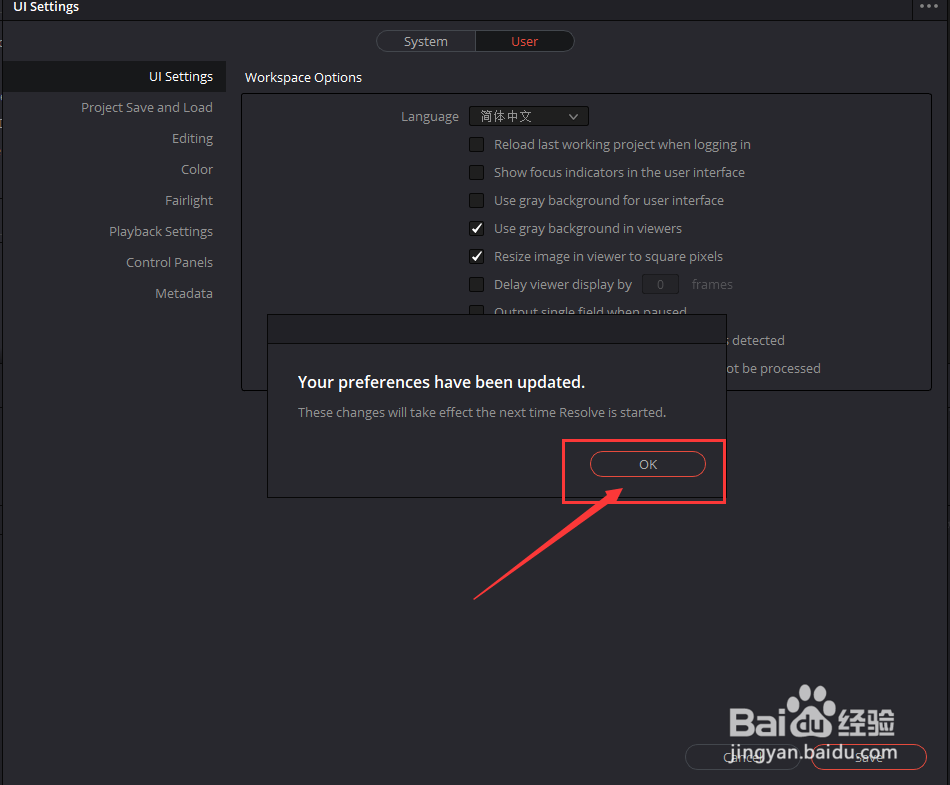
9、在弹出的窗口中,点击【OK】,如图所示:

达芬奇调色如何修改成中文

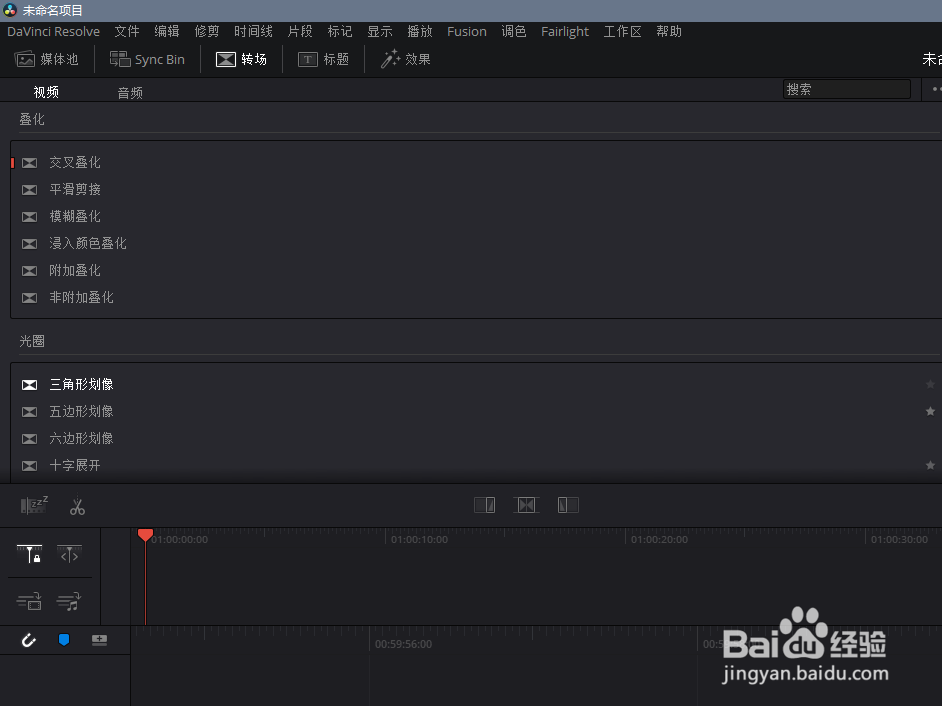
10、关闭软件后,重新打开,界面就会变成中文,如图所示:

达芬奇调色如何修改成中文
  • pr导出mp4
  • 教你pr制作弹性抖动转场效果
  • PR新建素材箱教程
  • pr怎么使用基本图形新建形状图层
  • PS中怎么添加帧
  • 热门搜索
    怎么消除双下巴 二手车怎么样 浙江工业大学怎么样 背心裙怎么搭配 长春工业大学怎么样 凉粉怎么做好吃 虚拟打印机怎么安装 急用钱又借不到怎么办 怎么清理磁盘 怎么去除痘痘