IE11浏览器打开后总显示欢迎使用IE怎么办

 时间:2026-02-12 11:58:23

1、在Windows10系统桌面,右键点击桌面底部的任务栏空白位置,在弹出菜单中选择“任务管理器”菜单项。

IE11浏览器打开后总显示欢迎使用IE怎么办

2、这时会打开任务管理器窗口,在窗口中依次点击“文件/运行新任务”菜单项。

IE11浏览器打开后总显示欢迎使用IE怎么办

3、在打开的运行新任务窗口中,输入命令gpedit.msc,然后点击确定按钮。
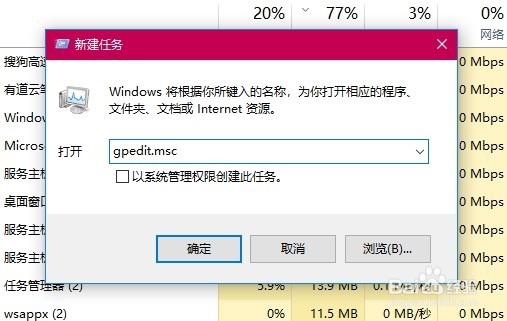
IE11浏览器打开后总显示欢迎使用IE怎么办

4、这时会打开本地组策略编辑器窗口,依次点击左侧边栏的“用户配置/管理模板/Windows组件/Internet Explorer”菜单项。

IE11浏览器打开后总显示欢迎使用IE怎么办

5、在右侧窗口中找到“阻止运行首次运行向导”设置项,在弹出菜单中选择“编辑”菜单项。

6、这时会打开该设置项的编辑窗口,在窗口中点击“选项”下拉菜单,在弹出菜单中选择“直接转到主页”菜单项就可以了。这样以后打开IE浏览器,就会直接打开主页,而不是欢迎使用IE页面了。

IE11浏览器打开后总显示欢迎使用IE怎么办

  • 统信UOS系统盘怎么隐藏?
  • win10怎样把应用程序加入开机启动项?
  • U盘量产CD-ROM和HDD双启动制作教程(亲测)
  • win10如何设置需要密码才能打开硬盘?
  • DiskGenius中如何虚拟重组RAID。
  • 热门搜索
    充电宝怎么看充满电 苏卡达陆龟怎么养 会计如何做账 生活因你而火热 牛头怎么wq二连 360怎么查看电脑配置 philips是什么牌子 如何设置超链接 鱼油有什么功效和作用 山东生活帮