设置文字与下划线之间的距离

 时间:2026-04-22 07:45:16

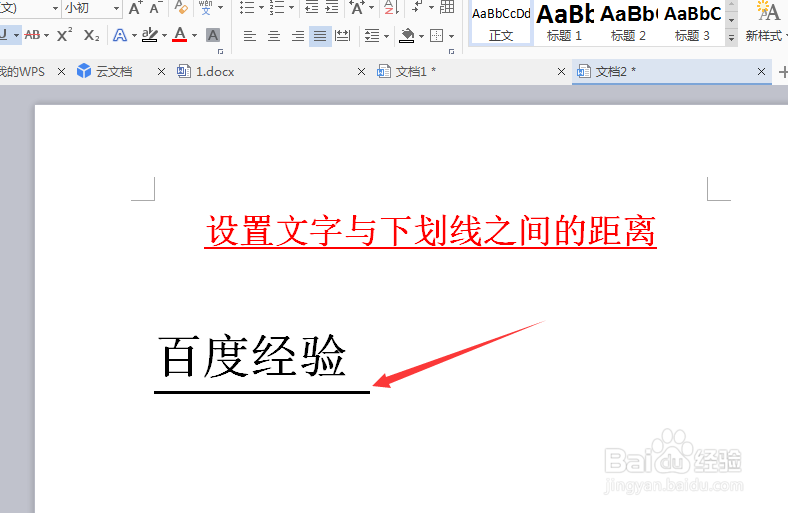
1、打开word文档,文本中就是标准的文字加下划线

设置文字与下划线之间的距离

2、我们设置文字与下划线距离,首先选中要设置的句子,右击 字体 设置

设置文字与下划线之间的距离

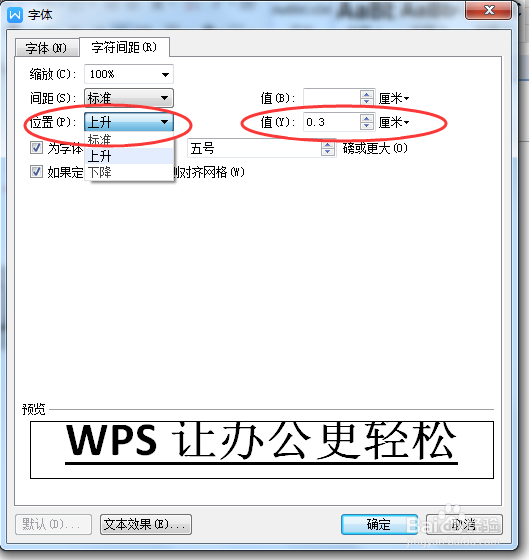
3、然后选择字体里的 字符间距,在 位置 那里选择 上升,后面的 值,选择0.3厘米(这个根据个人所需要的距离而定),然后确定
设置文字与下划线之间的距离

4、以上操作确定之后,再在文字后面 按一下空格键画出下划线,如图

设置文字与下划线之间的距离

5、然后再把这个空格键画出的下划线选中,然后同上操作,右击字体设置,字符间距,位置选中标准,值为0,然后再确定,如图

设置文字与下划线之间的距离

6、上一步操作完之后确定,回来文档中,再来看文字,文字的下划线与文字分开了设置的0.3cm的距离了,如图
设置文字与下划线之间的距离

设置文字与下划线之间的距离

  • 怎么调整文字和下划线之间的间距
  • 调整文字与下划线之间的距离
  • 详解Word中如何在一行文字下方添加一条虚线
  • word文档怎么加辅助线
  • word字体上下间距如何调整?
  • 热门搜索
    监理证怎么考 怎么更改文件格式 ps怎么用通道抠图 卫生间漏水怎么办 棉衣怎么洗 退票怎么退 木瓜牛奶怎么做 c盘格式化会怎么样 ps怎么打马赛克 结膜炎怎么办