1、打开PPT,建立空白演示文稿。

2、点击插入一个二维柱状图。

3、在柱状图源数据表格中,保留两列数据,而且把辅助列数据放在前面。

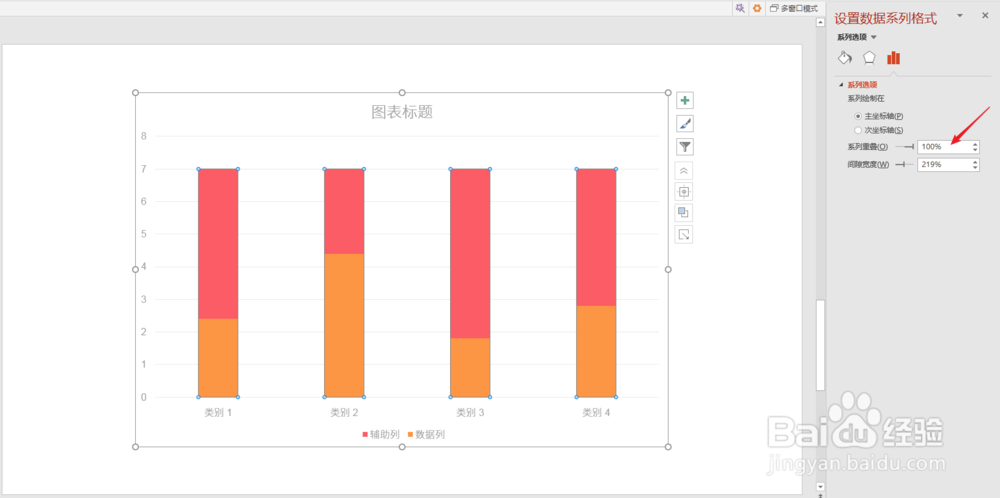
4、双击柱子,把系列重叠设置为100%。
5、绘制一个柱体,填充为主题色和轮棍王廓色。
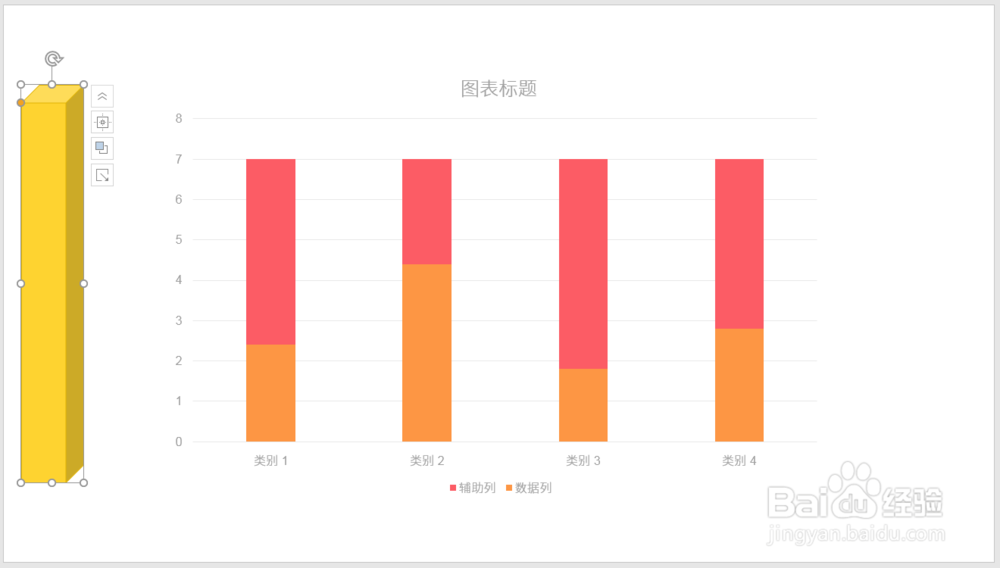
6、复制柱子,粘贴到源数据沟沃柱子中。
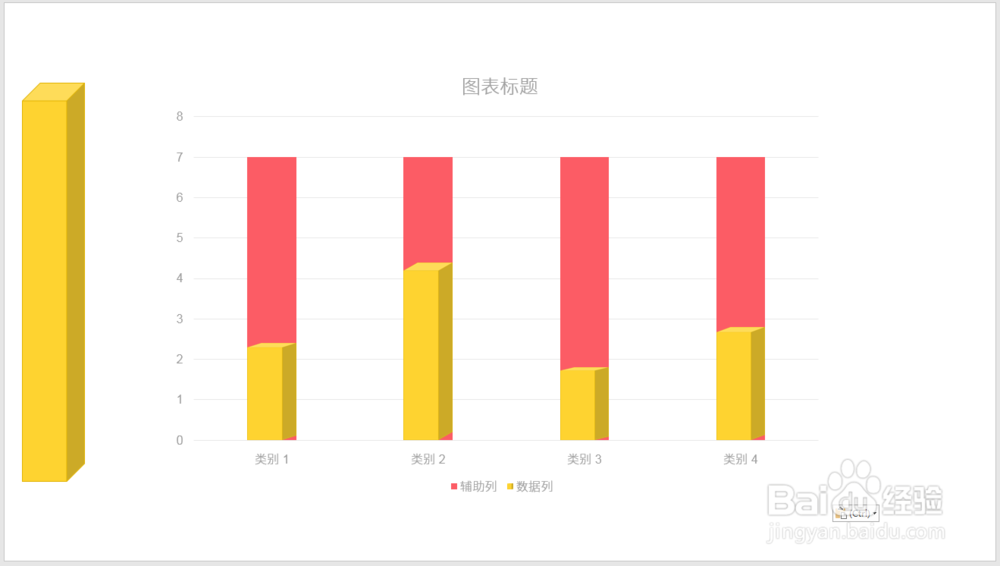
7、把立体柱子设置填充色为白色,并设置透明度,轮廓也设置透明度。

8、把透明柱子复制粘贴到辅助列柱子中。

9、为了突出效果,把背糟荡粒景设置为暗色,透明柱子的立体柱状图效果就得到了。

时间:2026-04-23 01:18:35
1、打开PPT,建立空白演示文稿。
2、点击插入一个二维柱状图。
3、在柱状图源数据表格中,保留两列数据,而且把辅助列数据放在前面。
4、双击柱子,把系列重叠设置为100%。
5、绘制一个柱体,填充为主题色和轮棍王廓色。
6、复制柱子,粘贴到源数据沟沃柱子中。
7、把立体柱子设置填充色为白色,并设置透明度,轮廓也设置透明度。
8、把透明柱子复制粘贴到辅助列柱子中。
9、为了突出效果,把背糟荡粒景设置为暗色,透明柱子的立体柱状图效果就得到了。
