PPT如何将图片裁剪为各种形状?

 时间:2026-04-22 20:32:18

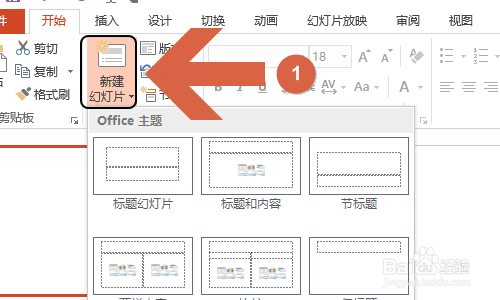
1、首先打开PPT软件,然后点击开始菜单下方的“新建幻灯片”,然后新建一个空白的幻灯片,见图二...
PPT如何将图片裁剪为各种形状?

PPT如何将图片裁剪为各种形状?

2、然后在这个新建的空白幻灯片内,依次点击“插入”-“图片”选择一张图片,图二就是小编插入的图片;

PPT如何将图片裁剪为各种形状?

PPT如何将图片裁剪为各种形状?

3、接着我们点击这种图片,然后在“格式”菜单的右侧就会看到一项“裁剪”,如下图所示...

PPT如何将图片裁剪为各种形状?

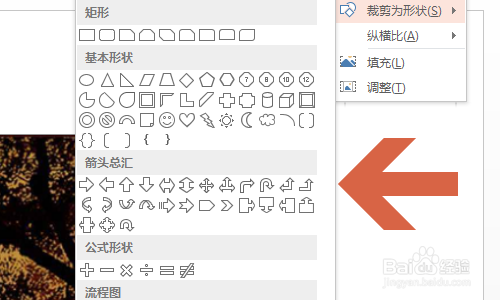
4、我们需要勾选裁剪下方的“裁剪为形状”,并且在左侧的所有形状列表中选择自己喜欢的一种;

PPT如何将图片裁剪为各种形状?

PPT如何将图片裁剪为各种形状?

5、点击该形状以后,原本的图片就会变为各种各样的形状,见图一...我们还可以点选图片四周的拖动边框对裁剪以后的图片进行缩放;

PPT如何将图片裁剪为各种形状?

  • 怎样在word文档加入自动更新日期和时间
  • PPT插入表格的两种方式
  • ppt的背景设置方法
  • 怎么修改ppt页眉页脚内容
  • ppt如何制作矩形消减效果?
  • 热门搜索
    三大法宝是什么 西安有什么好玩的地方 维生素e祛斑吗 哲学的基本问题是什么 维生素d滴剂 oem是什么 王者荣耀周年庆是什么时候 仲裁什么意思 马杀鸡是什么 什么是人均可支配收入