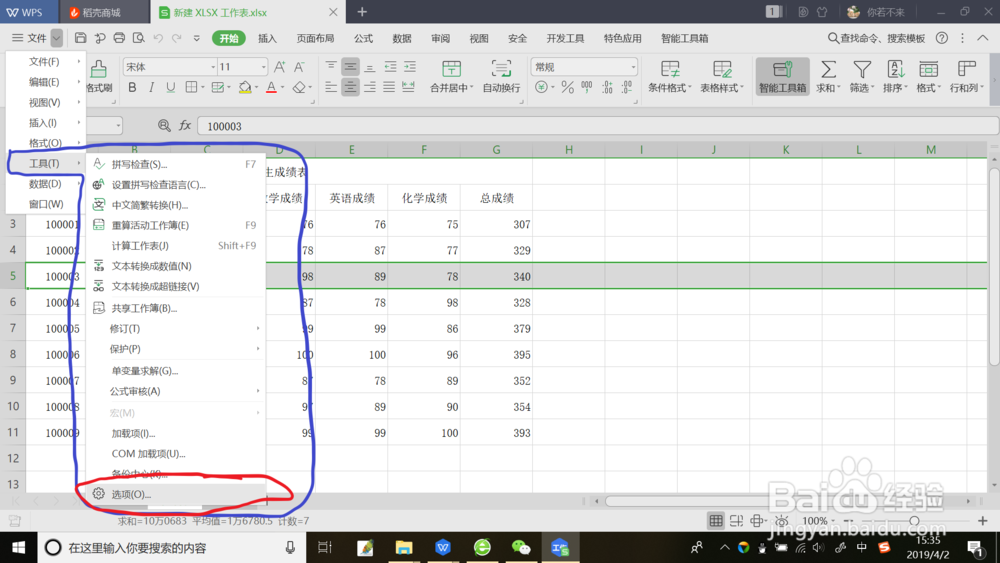
1、1.打开工作表,找到文件的下三角符号,将鼠标光标移动到该符号上。

2、2.单击鼠标左键,弹出下拉菜单栏。移动鼠标光标,将鼠标光标移动至【工具】菜单命令上。

3、鼠标光标移动至【工具】菜单命令上后,单击鼠标左键,弹出【工具】下拉菜单,在【工具】下拉菜单上找见【选项】菜单命令。然后鼠标光标移动到【选项】菜单命令上,单击鼠标左键。
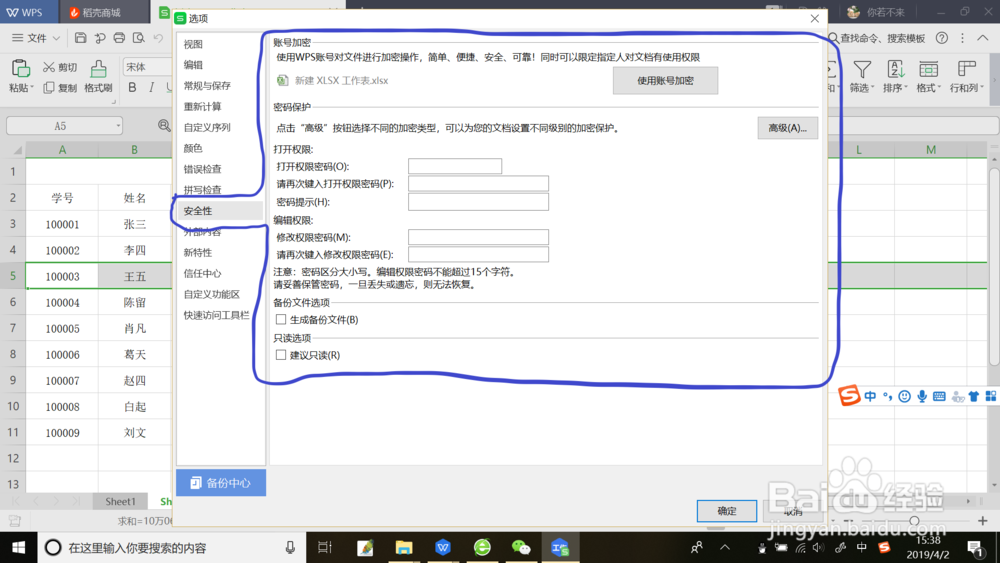
4、单击鼠标左键后会弹出【选项】对话框,在【选项】对话框上找见【安全性】菜单命令。将鼠标光标移动到【安全性】菜单命令上。

5、接着单击鼠标左键,【选项】对话框变为安全性设置页面。
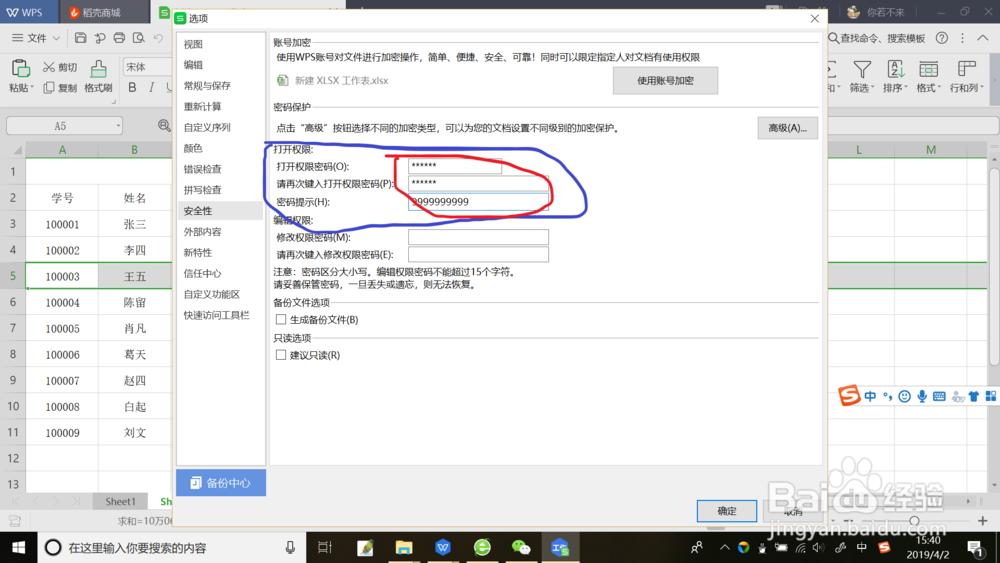
6、在安全性设置页面中找到“打开权限”,下面有打开权限密码设置的对话框,在此处设置密码。
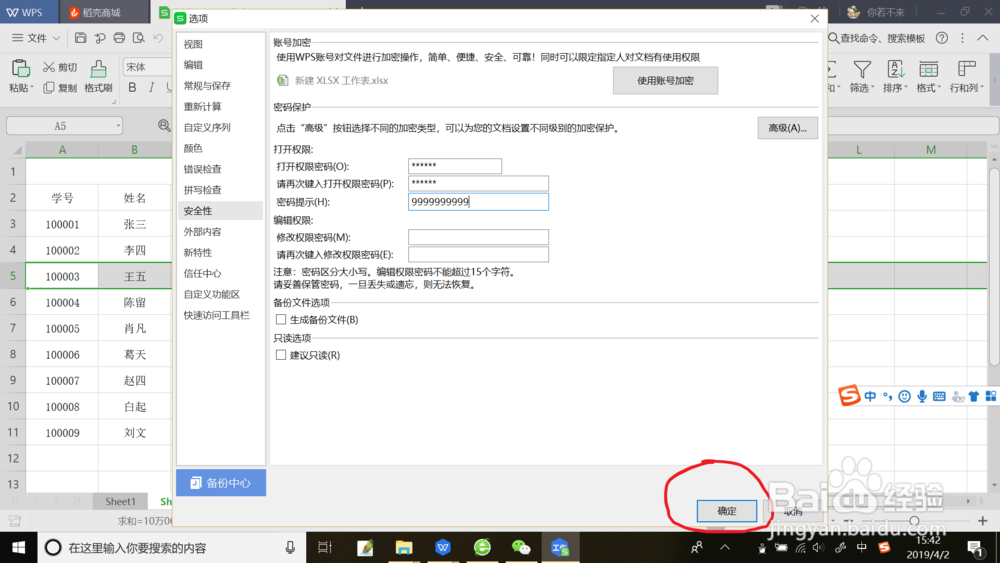
7、密码设置完成后,将鼠标光标移动至【选项】对话框的【确定】按钮上,单击鼠标左键。完成设置。这样他人没有密码,无法查看Excel工作表文档,以保证安全性。