1、打开ai
2、创建新画板

3、点击矩形工具-星形工具

4、画出一个星形

5、点击ctrl+C,按ctrl+F,复制一个星形在前面

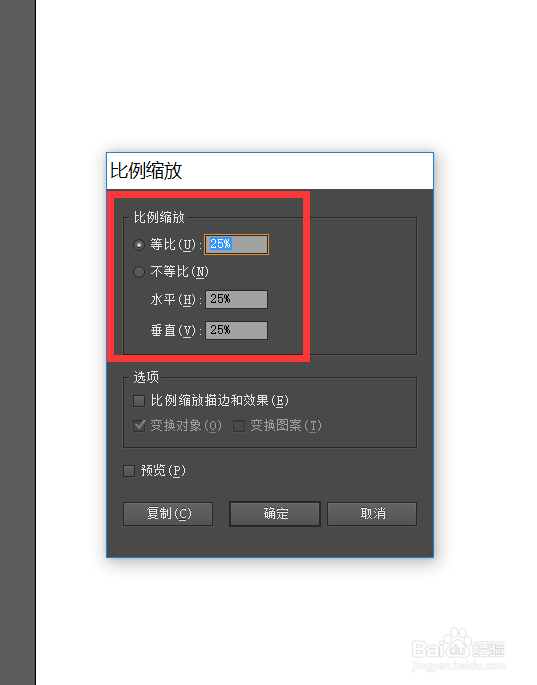
6、然后右键单击,选择变换-缩放

7、比例缩放为25%
8、把小星星,描边去掉,填充为灰色,把大星星去掉描边,填充为白色

9、选中两个形状,点击对象-混合-建立

10、就可以得到渐变的星星了

时间:2026-04-24 21:28:04
1、打开ai
2、创建新画板
3、点击矩形工具-星形工具
4、画出一个星形
5、点击ctrl+C,按ctrl+F,复制一个星形在前面
6、然后右键单击,选择变换-缩放
7、比例缩放为25%
8、把小星星,描边去掉,填充为灰色,把大星星去掉描边,填充为白色
9、选中两个形状,点击对象-混合-建立
10、就可以得到渐变的星星了
