图片工厂动画制作操作流程

 时间:2026-02-14 23:44:33

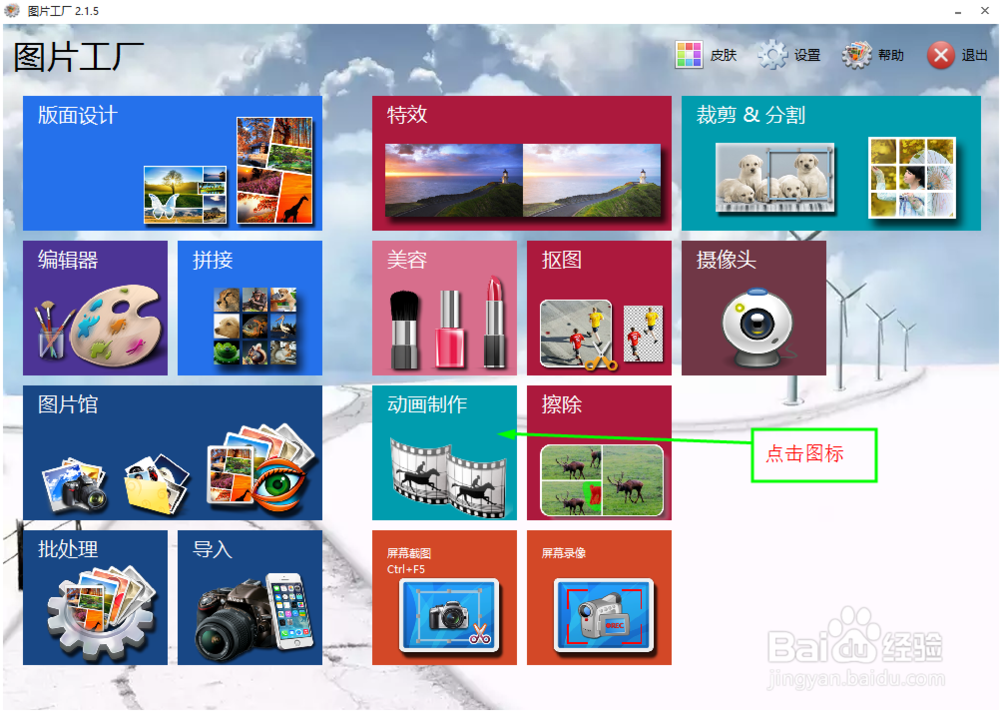
1、安装好软件,点击打开到如下图的界面。这个界面里有“动画制作”图标,点击图标进入下一步。
图片工厂动画制作操作流程

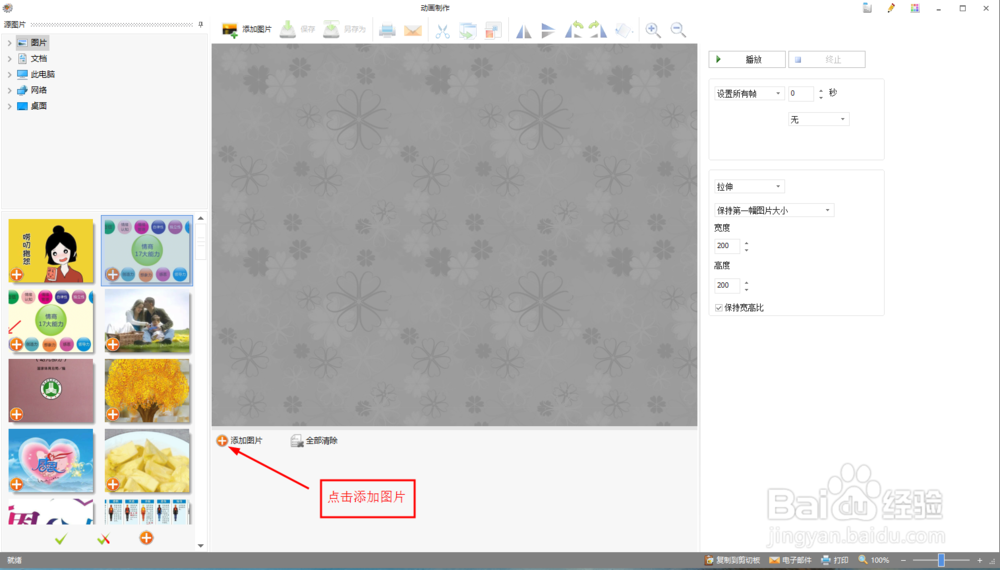
2、如下图所示,点击添加按钮。

图片工厂动画制作操作流程

3、这时会跳出一个对话界面,在这个界面里找到需要制作动画的图片,选好。然后点击打开按钮。

图片工厂动画制作操作流程

图片工厂动画制作操作流程

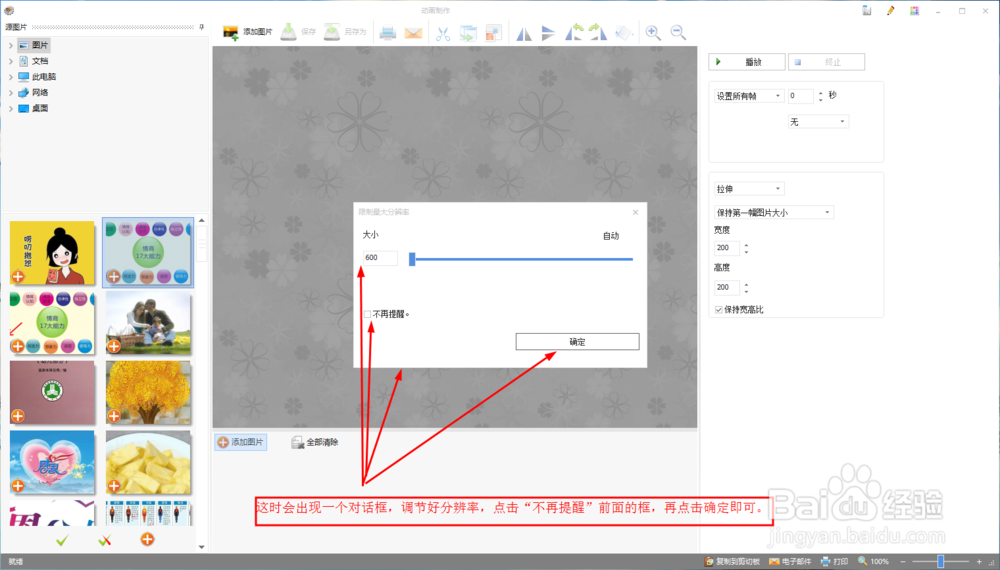
4、这时会出现一个对话框,调节好分辨率,点击“不再提醒”前面的框,再点击确定即可。
图片工厂动画制作操作流程

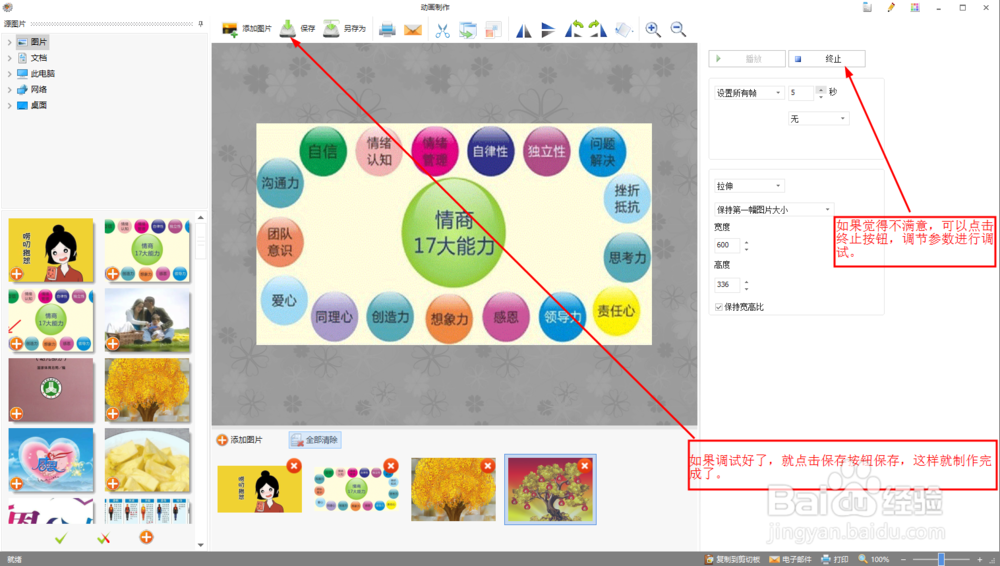
5、如下图,这个界面里面有很多参数要根据需要设定。其中播放时间参数是一定要设置好的。否则无法播放。这里设置播放一张图片为5秒钟。

图片工厂动画制作操作流程

6、1设置好播放时间,这里设置为5秒钟播放一张。

2 点击播放预览一下动画效果。

图片工厂动画制作操作流程

7、如果感觉动画播放效果还没达到要求,可点击终止按钮,调节参数进行调试。

如果调试好了,就点击保存按钮保存,这样就制作完成了。
图片工厂动画制作操作流程

  • 如何使用wps画缺角矩形?
  • 怎么为PPT动画效果添加个性化声音
  • pages怎么更改幻灯片母版背景颜色?
  • ppt矩形套环制作步骤?
  • PS CC2018如何使用填充替换原图的文本内容?
  • 热门搜索
    创举的近义词是什么 盼望的近义词 头上有头皮屑怎么办 适马镜头怎么样 怎么祛斑美白 圆脸发型 移动2g卡怎么升级4g 感冒清热颗粒说明书 什么发型好看 台式电脑配置怎么看