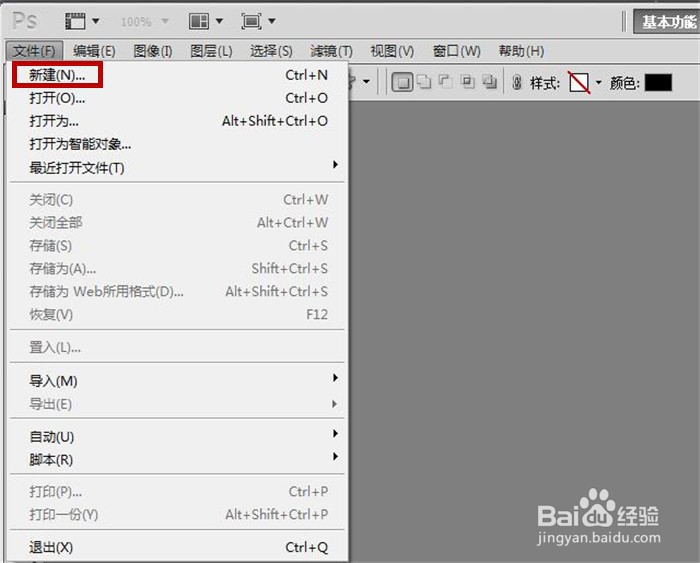
1、快速打开PhotoshopCS5软件界面,鼠标点击“文件”选项卡

2、在其弹出的列表中,鼠标单击“新建”命令
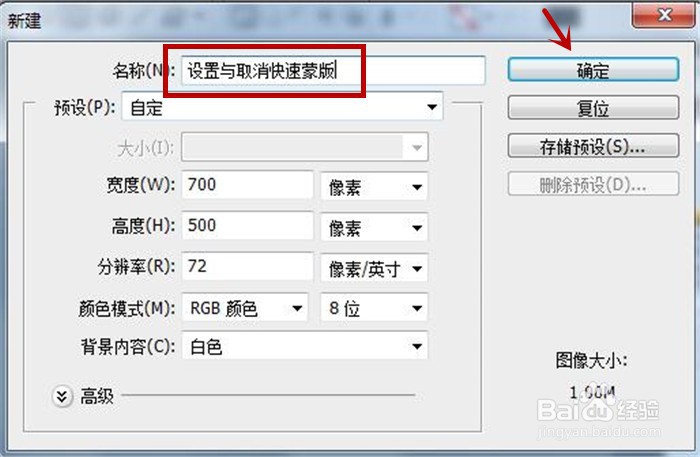
3、弹出“新建”对话框,把名称改成”设置与取消快速蒙版“,然后点击”确定“按钮
4、将在编辑区中插入一个空白画布,鼠标单击工具栏下的”以快速蒙版模式编辑“小图标

5、在右侧”通道“选项下方即多了一个快速蒙版层且被选中,鼠标再次点击工具栏下的“以标准模式编辑”小图标

6、在右侧“通道”选项下方,快速蒙版即消失不见了,恢复到标准模式

时间:2026-04-21 23:50:09
1、快速打开PhotoshopCS5软件界面,鼠标点击“文件”选项卡
2、在其弹出的列表中,鼠标单击“新建”命令
3、弹出“新建”对话框,把名称改成”设置与取消快速蒙版“,然后点击”确定“按钮
4、将在编辑区中插入一个空白画布,鼠标单击工具栏下的”以快速蒙版模式编辑“小图标
5、在右侧”通道“选项下方即多了一个快速蒙版层且被选中,鼠标再次点击工具栏下的“以标准模式编辑”小图标
6、在右侧“通道”选项下方,快速蒙版即消失不见了,恢复到标准模式
