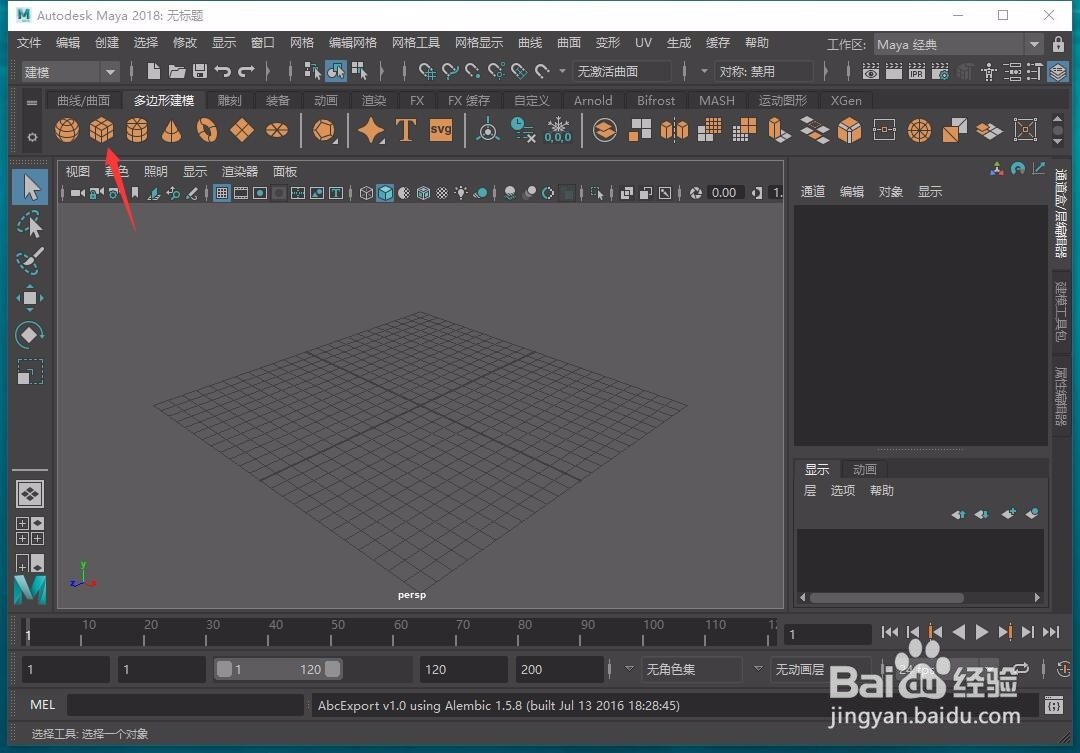
1、我们点击箭头所指的立方体,在画面中创建一个立方体图形。
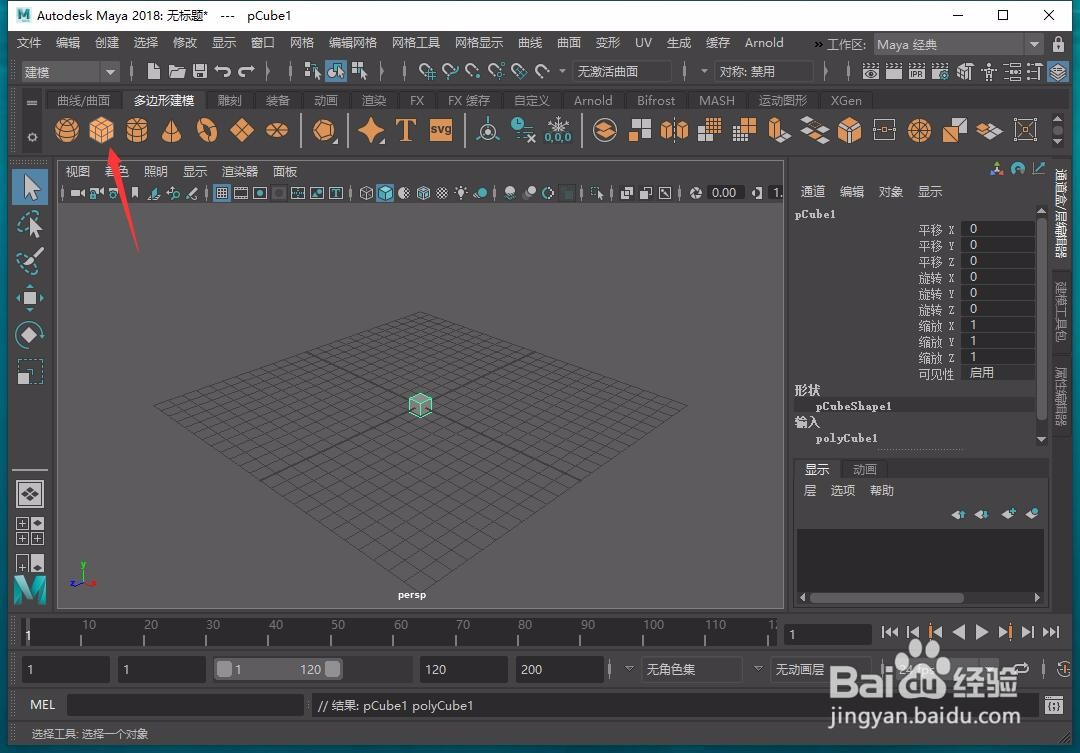
2、再次点击立方体创建新的立方体图形。
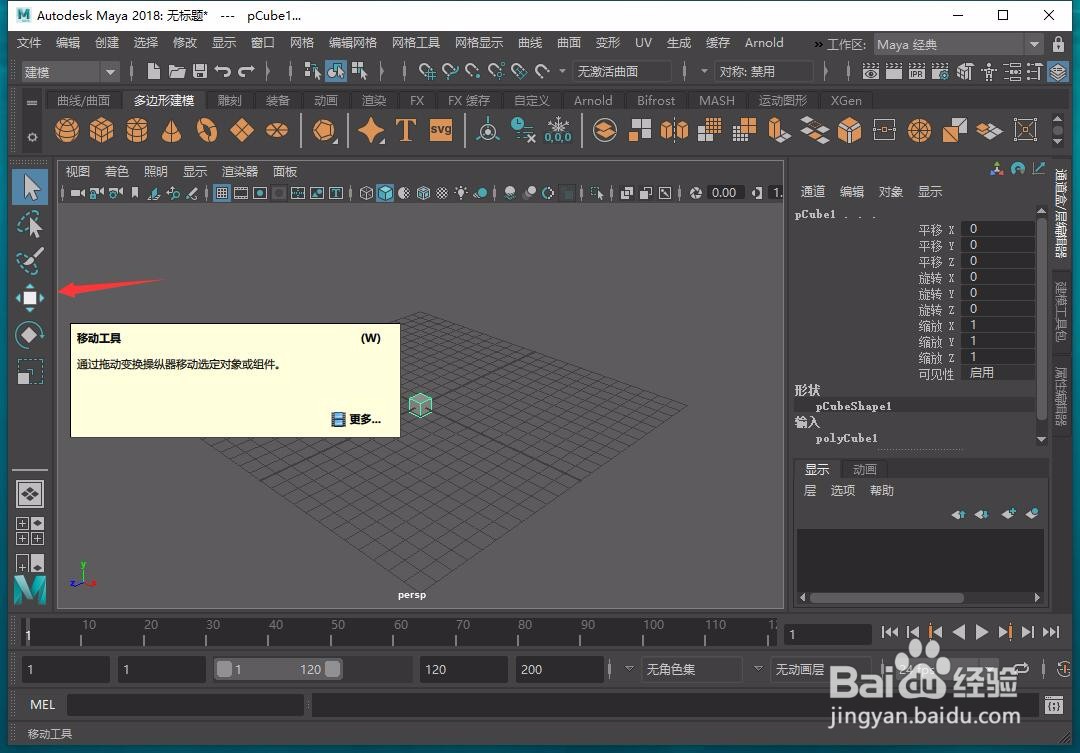
3、点击移动工具,快捷键是W。
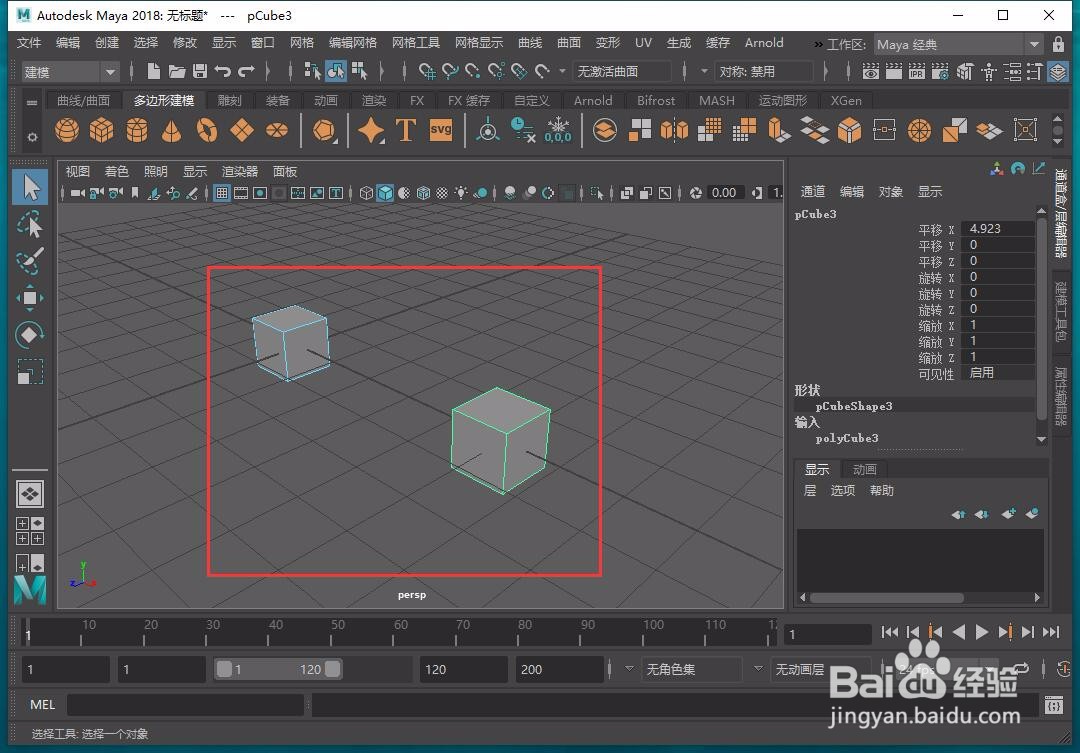
4、将两个立方体分别移动出来,并且选中两个立方体图形。
5、点击修改选项。
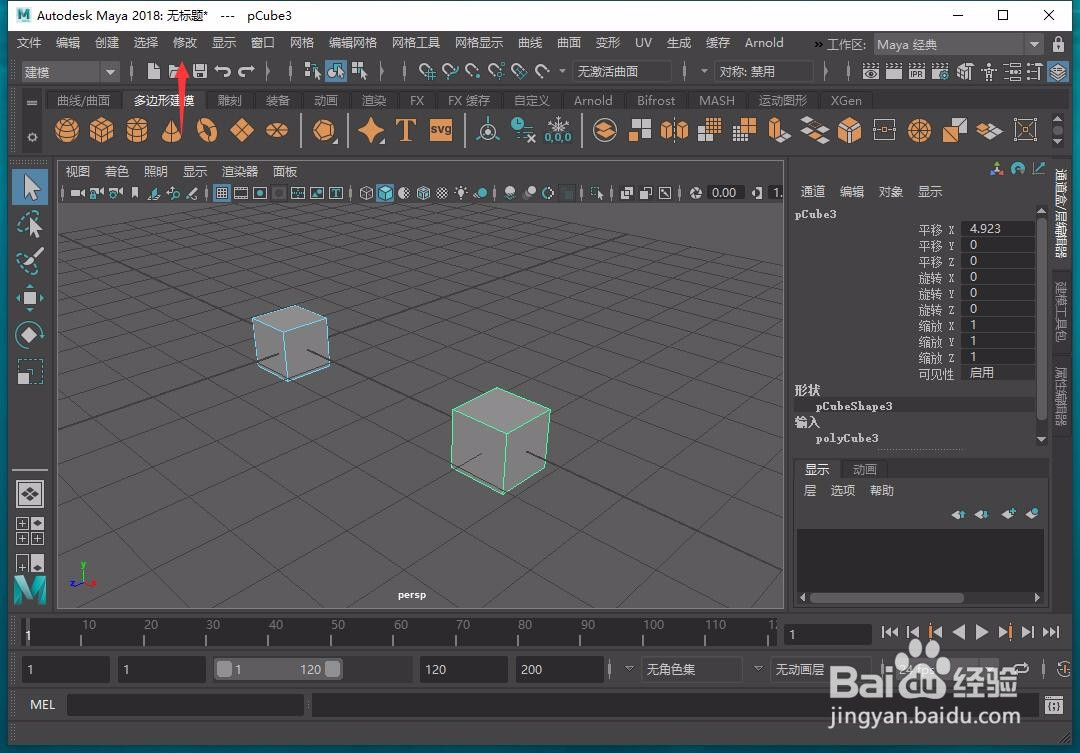
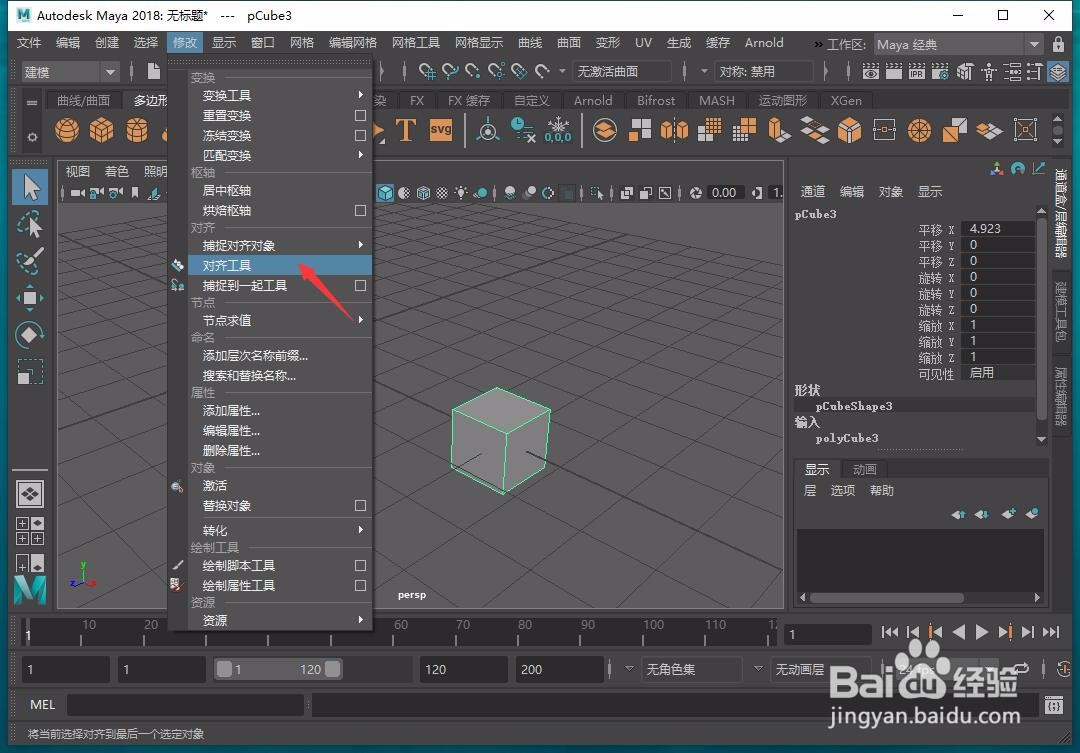
6、选择对齐工具。
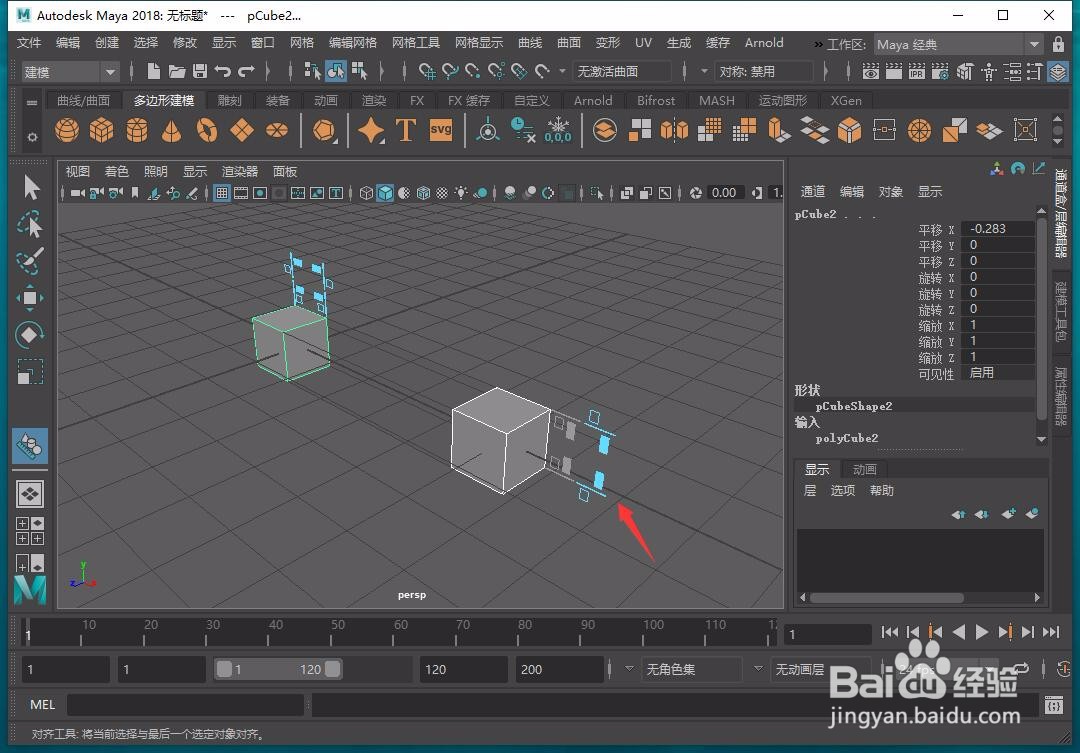
7、这时我们根据方体旁边的对齐图标,进行选择相应的对齐方式即可。
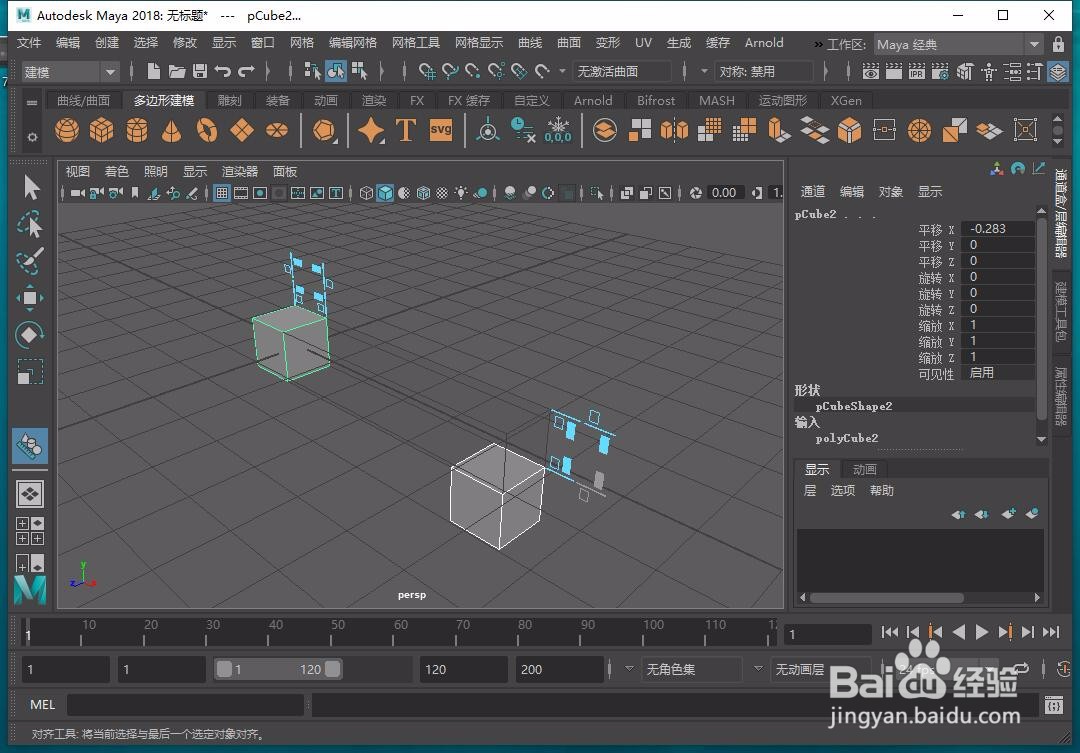
8、这样我们两个立方体图形就被我们进行了相应的对齐。
1、我们点击箭头所指的立方体,在画面中创建一个立方体图形。
2、再次点击立方体创建新的立方体图形。
3、点击移动工具,快捷键是W。
4、将两个立方体分别移动出来,并且选中两个立方体图形。
5、点击修改选项。
6、选择对齐工具。
7、这时我们根据方体旁边的对齐图标,进行选择相应的对齐方式即可。
8、这样我们两个立方体图形就被我们进行了相应的对齐。
