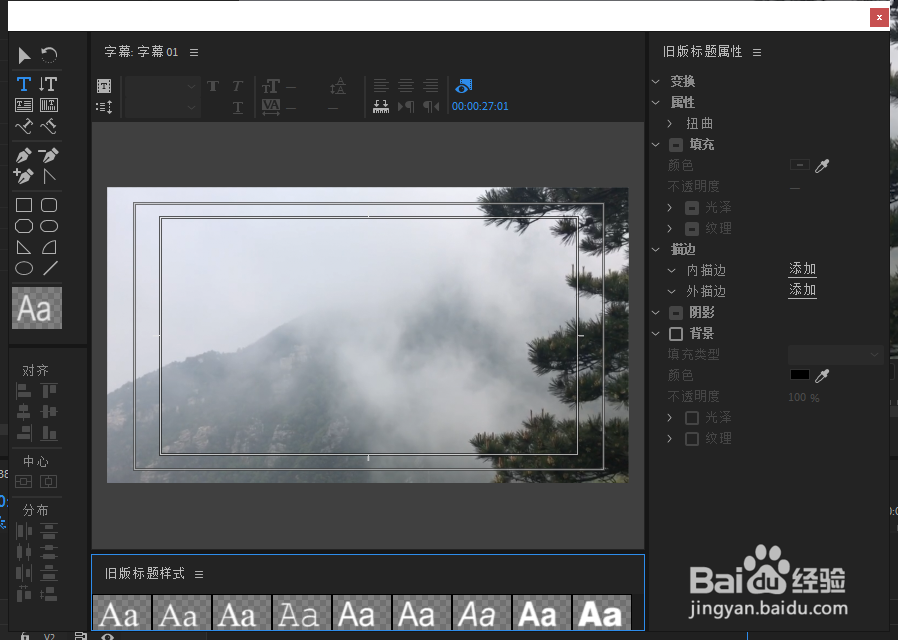
pr2019中如何新建一个标题字幕

 时间:2026-02-15 13:10:44

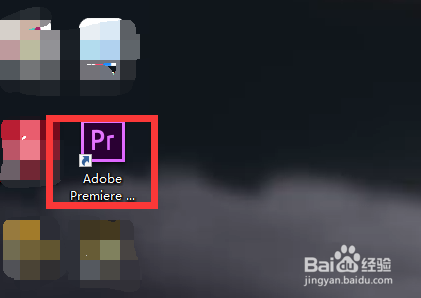
1、首先我们打开电脑上面的pr2019软件
pr2019中如何新建一个标题字幕

2、进入pr2019主页面后我们点击上方的”新建项目“按钮

pr2019中如何新建一个标题字幕

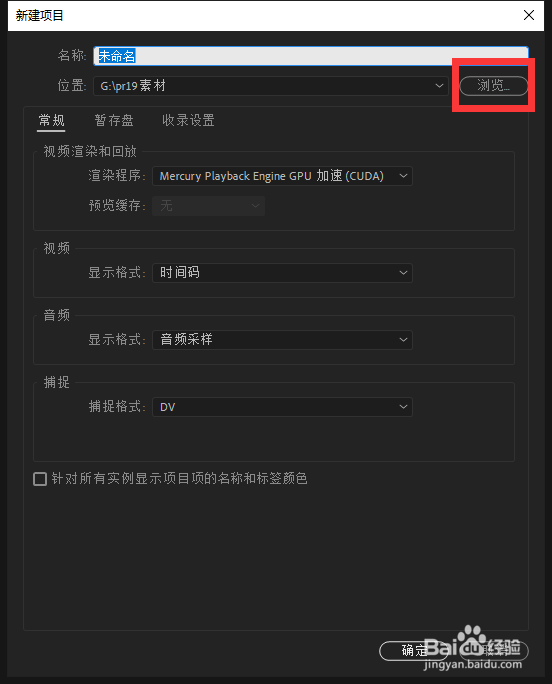
3、然后我们进入新建页面后我们在这个窗口中命名我们的项目名字和存放路径创建一个项目
pr2019中如何新建一个标题字幕

pr2019中如何新建一个标题字幕

4、接着我们将电脑上面的素材放入pr在拖入右边,创建序列

pr2019中如何新建一个标题字幕

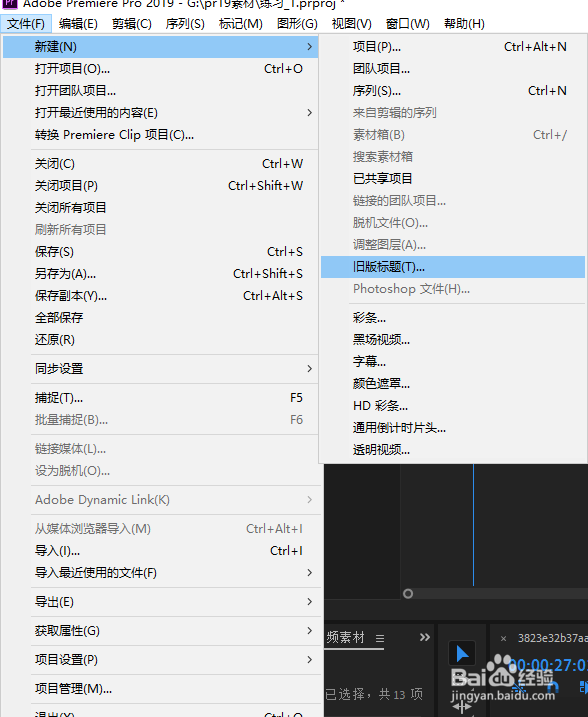
5、最后我们点击页面左上方的文件按钮新建下面的旧版标题,然后就会他拿出一个对话框我们在里面就可以进行操作了

pr2019中如何新建一个标题字幕

pr2019中如何新建一个标题字幕

1、1.首先我们打开电脑上面的pr2019软件

2.进入pr2019主页面后我们点击上方的”新建项目“按钮

3.然后我们进入新建页面后我们在这个窗口中命名我们的项目名字和存放路径创建一个项目
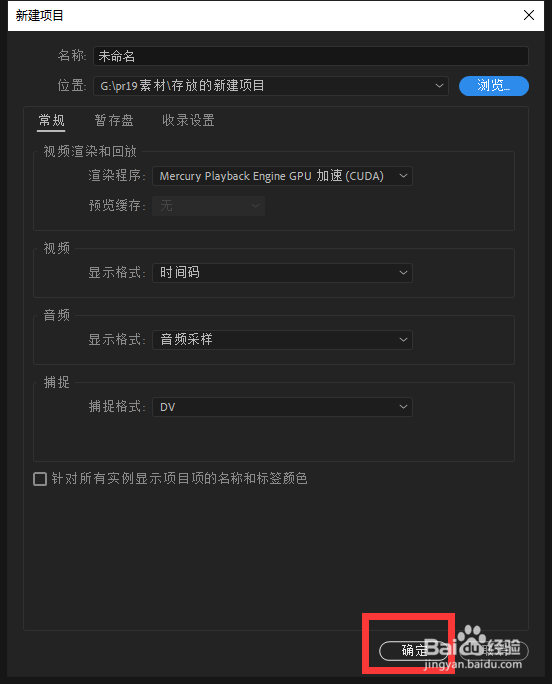
4.接着我们将电脑上面的素材放入pr在拖入右边,创建序列

5.最后我们点击页面左上方的文件按钮新建下面的旧版标题,然后就会他拿出一个对话框我们在里面就可以进行操作了
  • premiere视频怎样制作酷炫开场文字动画?
  • pr中如何使用音效插件增强人声
  • pr剪辑视频怎么让画面变得闪烁混浊
  • pr怎样制作黑场视频
  • pr高斯模糊怎么用
  • 热门搜索
    耄耋之年怎么读 减肥虫 阳江闸坡旅游攻略 皮裙怎么搭配 qq登不上去怎么办 抚仙湖旅游攻略 魂印星斗盘攻略 zoey怎么读 井冈山大学怎么样 哺乳期减肥