word消除文字底色变成白色

 时间:2026-02-15 18:25:44

1、打开word文档

打开需要去除文字底色的word文档
word消除文字底色变成白色

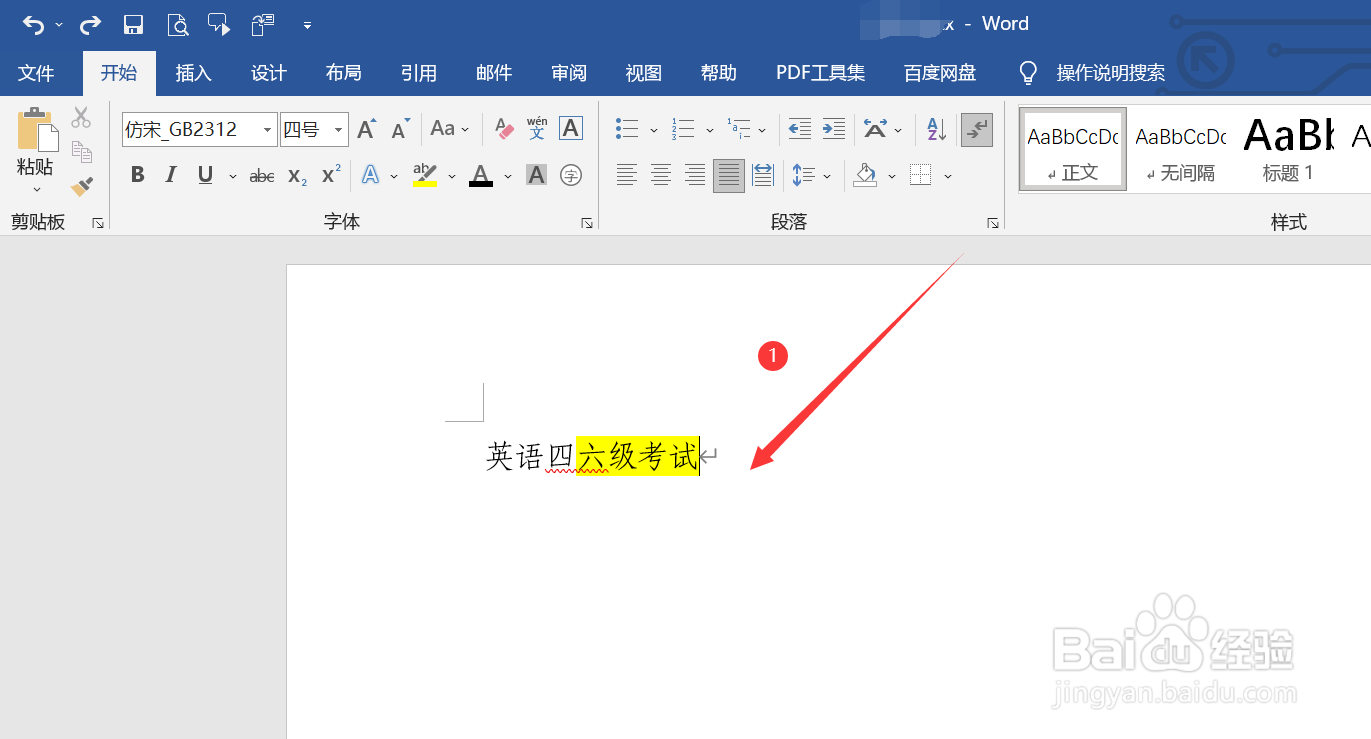
2、选中需要去除的文字

在文档中,使用鼠标选中需要去除底色的文字

word消除文字底色变成白色

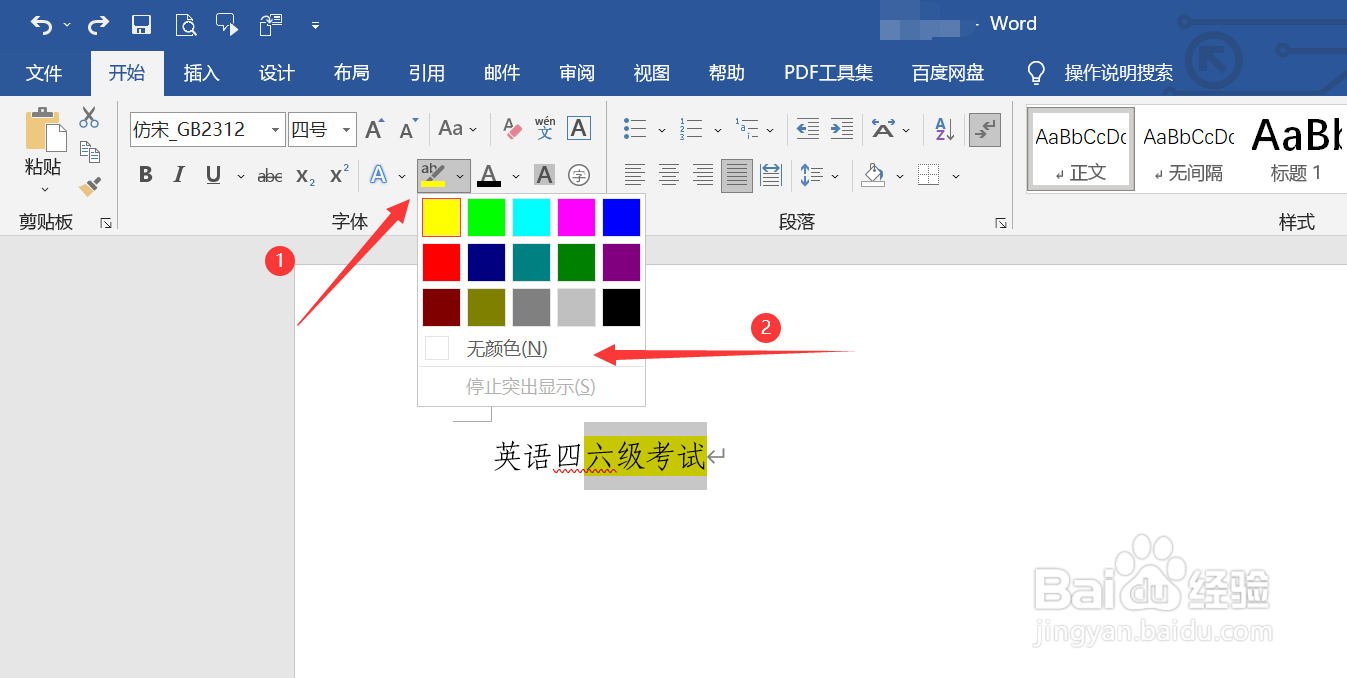
3、选择去除文本突出显示颜色

选中文字后,点击字体选项卡中的文本突出显示颜色—>在弹出的文本框中选择无颜色,即可完成文字部分底色的去除
word消除文字底色变成白色

4、选择页面边框选项

选中需要去除底色的文字—>点击设计菜单栏—>在页面背景文本框中选择页面边框

word消除文字底色变成白色

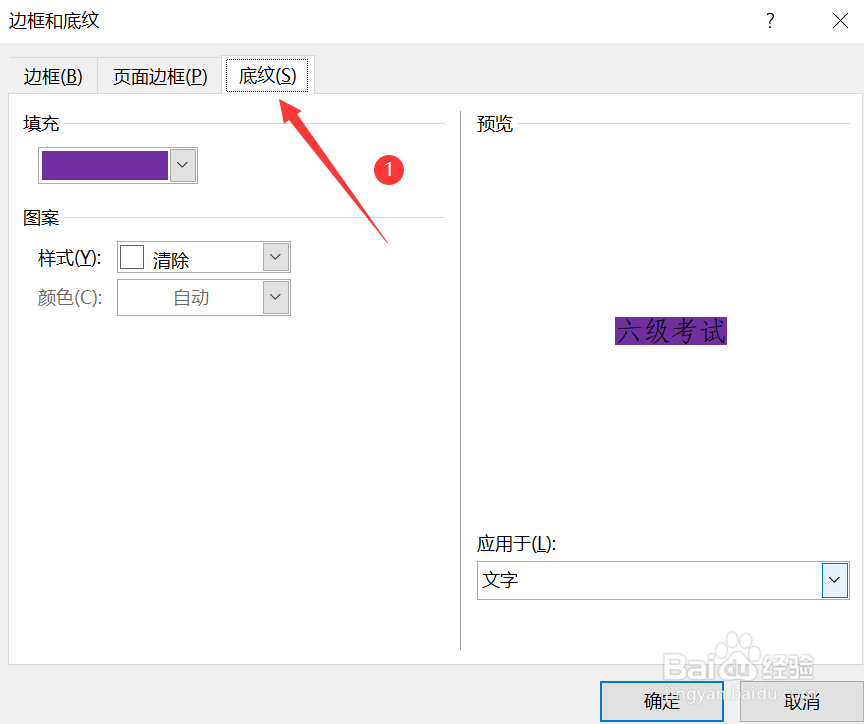
5、选择底纹

在弹出的边框和底纹文本框中选择底纹选项

word消除文字底色变成白色

6、选择填充为无颜色

在底纹文本框中选择填充为无颜色,更改完成后,点击确定即可

word消除文字底色变成白色

7、显示文字底色去除效果

更改完成后,文字的底色去除

word消除文字底色变成白色

  • word文字背景颜色怎么去掉
  • word文档底色怎么去掉
  • word文档文字有底色怎么去掉
  • Word文档如何删除页面背景颜色 ?
  • 怎么去除word文档底色
  • 热门搜索
    第一次进不去怎么办 怎么查手机型号 为什么受伤的总是我 kindle怎么导入电子书 脖子上有个包块怎么回事 颁奖词怎么写 炒年糕的做法韩国 蟑螂怎么消灭最彻底 手机连不上wifi是怎么回事 信用卡利息怎么算