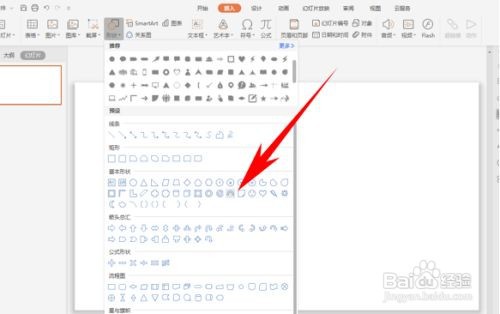
1、第一步单击工具栏插入下的形状,在下拉菜单下选择空心弧形。
2、第二步插入一个半圆形空心弧,有两个黄色的小圆形,可以调整圆弧的宽度与弧度,如下图所示。

3、第三步调整黄色小圆形,效果如下图所示。

4、第四步根据数据的大小,按住左边的黄色小圆形,向下拉动,画出如下图效果。

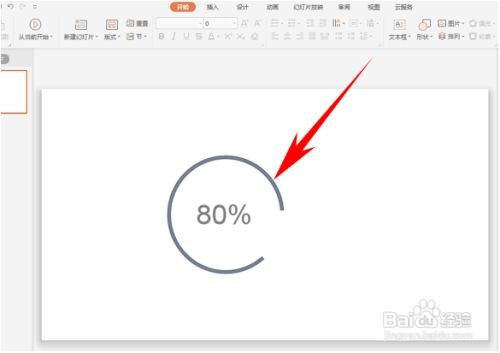
5、第五步可更改圆弧的颜色,在中间插入一个文本框,输入数据即可。
时间:2026-04-23 02:20:35
1、第一步单击工具栏插入下的形状,在下拉菜单下选择空心弧形。
2、第二步插入一个半圆形空心弧,有两个黄色的小圆形,可以调整圆弧的宽度与弧度,如下图所示。
3、第三步调整黄色小圆形,效果如下图所示。
4、第四步根据数据的大小,按住左边的黄色小圆形,向下拉动,画出如下图效果。
5、第五步可更改圆弧的颜色,在中间插入一个文本框,输入数据即可。
