1、打开photoshop并新建一个图层。

2、选择“自定义形状工具”前景色设置为 R151 G97 B73

3、选择“心形”并新建一个新图层。

4、在新图层上绘制心形并填充前景色。

5、添加“斜面与浮雕”和“投影”效果

6、我们再次新建一个图层,前景色颜色选择

7、选择“自定义形状工具”-选择“百合画布”。并在新建图层中做出这个图形。
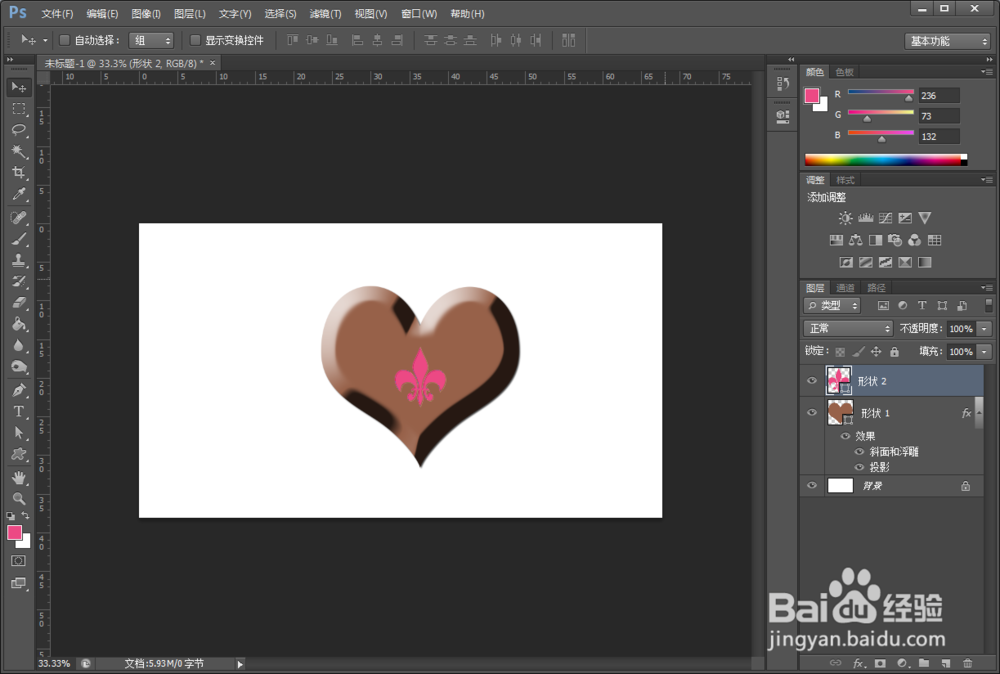
8、选择“图样效果”-“斜面和浮雕”方向向下。
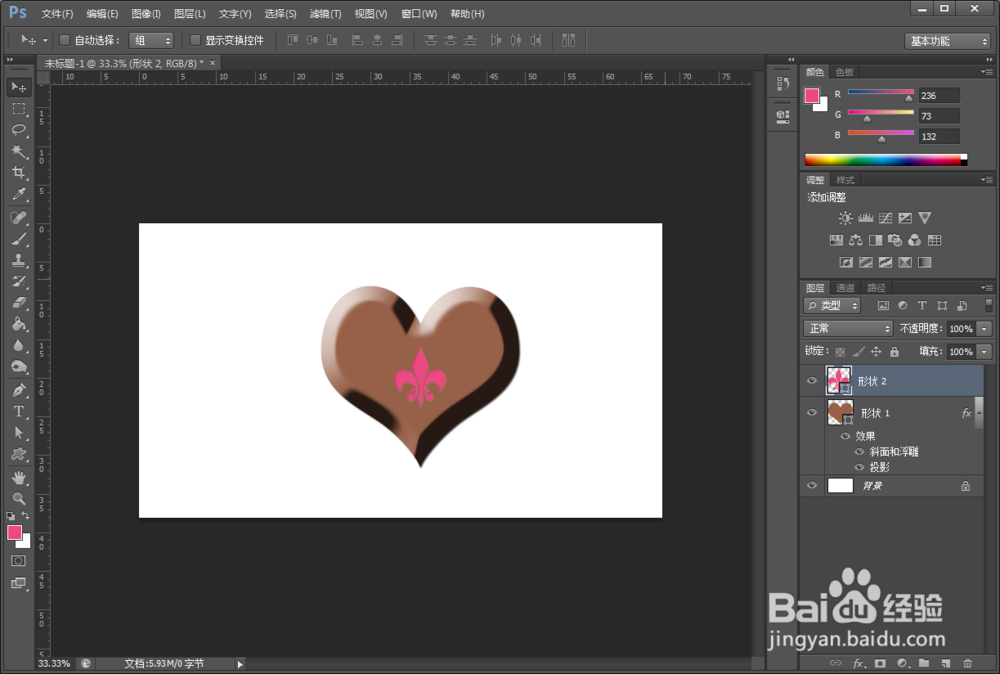
9、将百合图层的不透明度改为0。最终的效果如图。

时间:2026-04-21 19:48:30
1、打开photoshop并新建一个图层。
2、选择“自定义形状工具”前景色设置为 R151 G97 B73
3、选择“心形”并新建一个新图层。
4、在新图层上绘制心形并填充前景色。
5、添加“斜面与浮雕”和“投影”效果
6、我们再次新建一个图层,前景色颜色选择
7、选择“自定义形状工具”-选择“百合画布”。并在新建图层中做出这个图形。
8、选择“图样效果”-“斜面和浮雕”方向向下。
9、将百合图层的不透明度改为0。最终的效果如图。
