如何用格式工厂将视频分离成视频和音频两个文件

 时间:2026-02-13 05:07:58

1、打开格式工厂软件

如何用格式工厂将视频分离成视频和音频两个文件

2、点击视频下方的分离器

如何用格式工厂将视频分离成视频和音频两个文件

3、设置存储位置后,点添加文件

如何用格式工厂将视频分离成视频和音频两个文件

4、打开原始视频文件

如何用格式工厂将视频分离成视频和音频两个文件

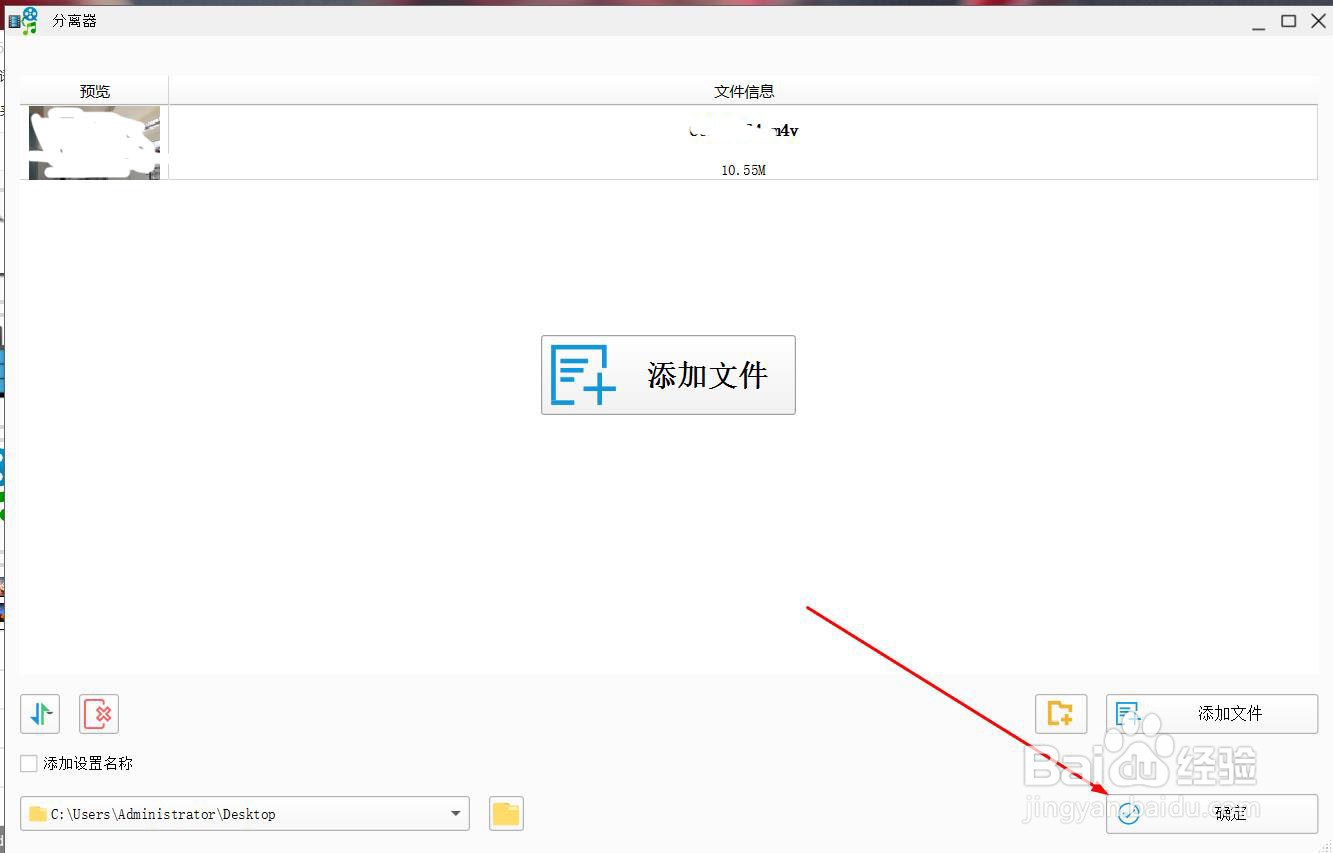
5、点击确定

如何用格式工厂将视频分离成视频和音频两个文件

6、点击开始图标

如何用格式工厂将视频分离成视频和音频两个文件

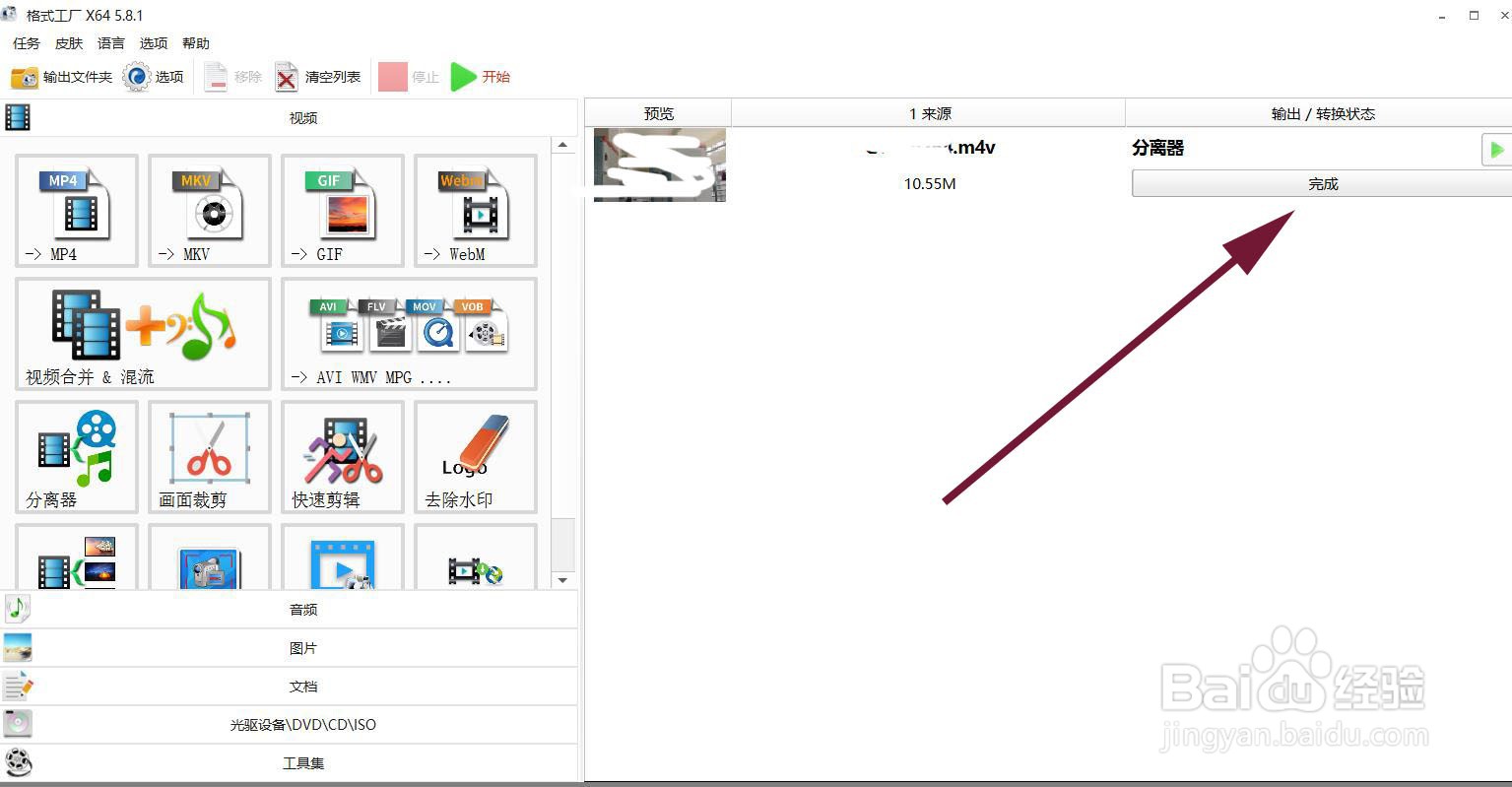
7、等待完成

如何用格式工厂将视频分离成视频和音频两个文件

8、查看输出文件夹,已经分离成一个视频和一个音频文件 。

如何用格式工厂将视频分离成视频和音频两个文件

  • 格式工厂如何给视频添加字幕【图文教程】
  • 【格式工厂】怎样将视频中的声音分离出来
  • 格式工厂怎么转换视频格式
  • 用格式工厂调整视频大小
  • 用格式工厂怎么合并视频
  • 热门搜索
    湖南旅游网 宝宝老是打嗝怎么办 怎么可以瘦脸 长沙商贸旅游职业技术学院 皮草马甲怎么搭配 天津旅游攻略 庐山的特点 感冒后咳嗽怎么办 延边旅游 白水寨旅游攻略