PPT如何利用路径动画创建物体运动效果

 时间:2026-02-15 13:29:38

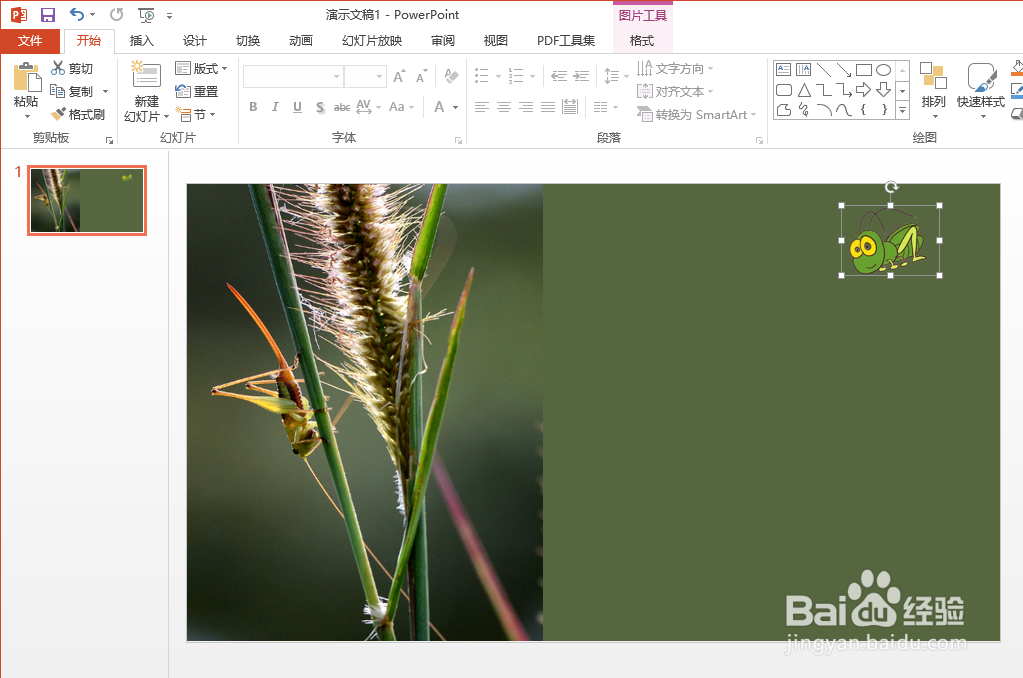
1、首先,我们在PPT中导入相应的背景图片,同时,将想要在其中移动的物体也添加到其中。
PPT如何利用路径动画创建物体运动效果

2、接下来我们选中想要移动的物体,在其动画效果中,我们选择路径动画。同时,我们对动画的起点和终点位置进行调整,效果如图所示。

PPT如何利用路径动画创建物体运动效果

PPT如何利用路径动画创建物体运动效果

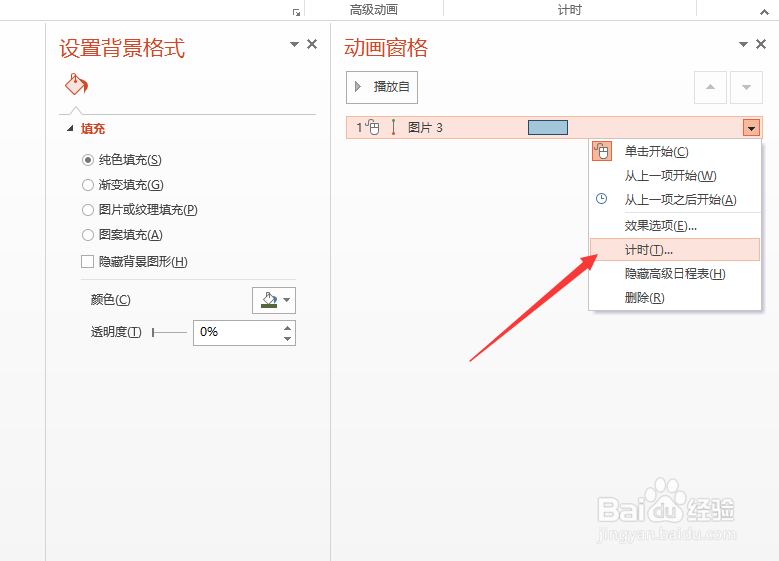
3、接着再动画界面中,鼠标右击对应的动画,重新右键列表中选择计时选项打开。
PPT如何利用路径动画创建物体运动效果

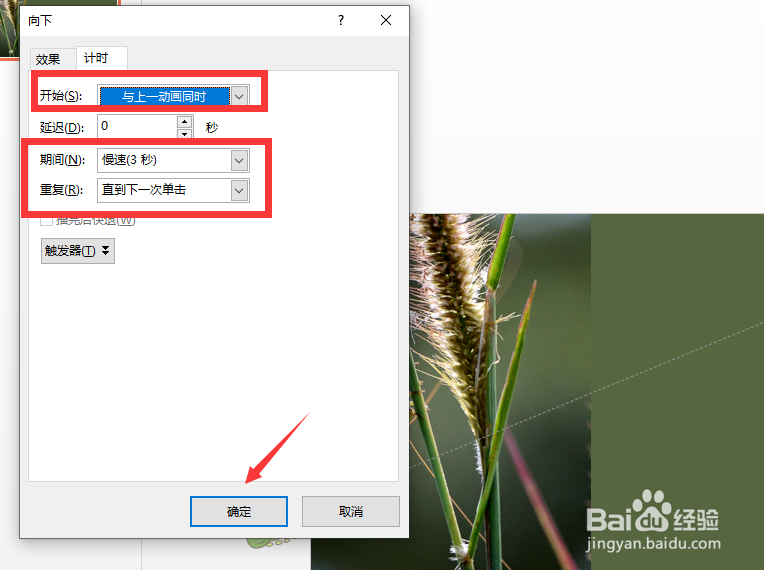
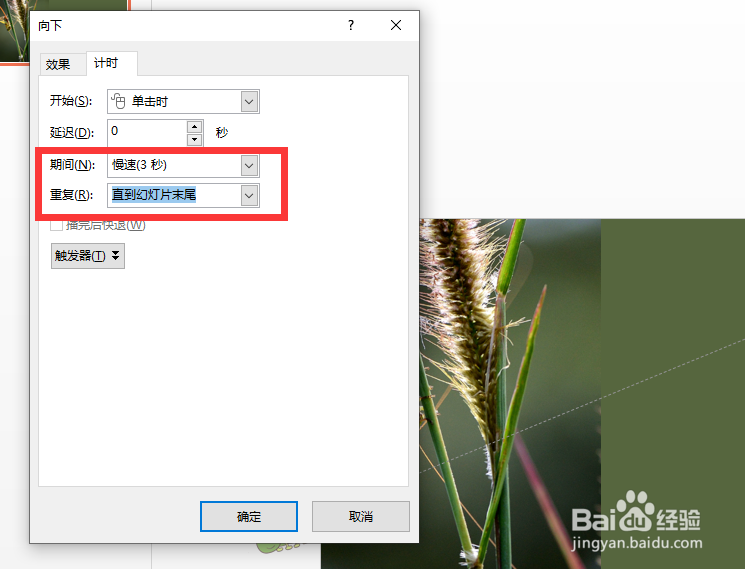
4、当打开如图所示的计时选项夸口后,我们按图示设置动画播放的时间以及动画播放的持续时间。
PPT如何利用路径动画创建物体运动效果

PPT如何利用路径动画创建物体运动效果

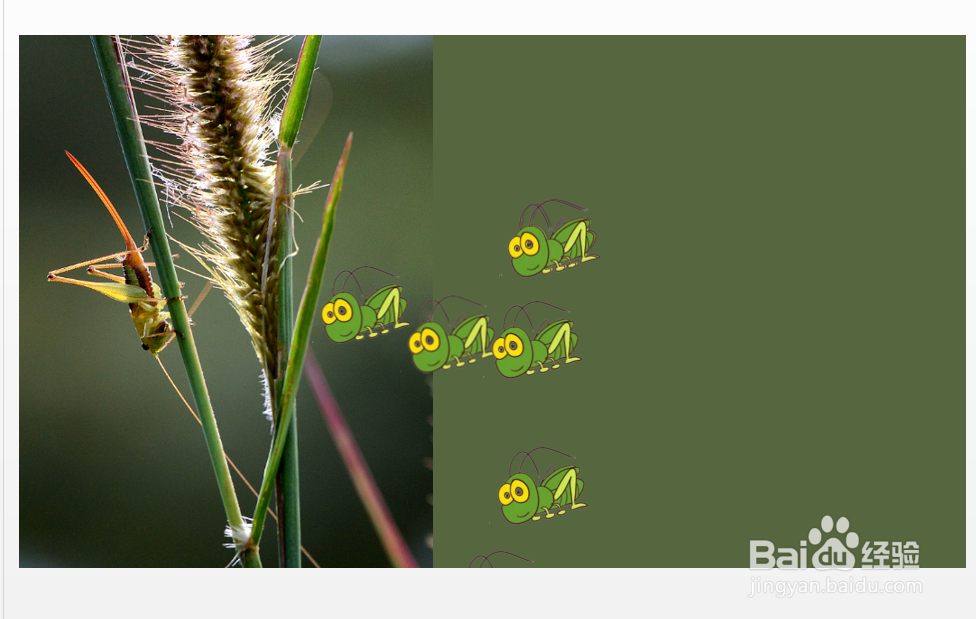
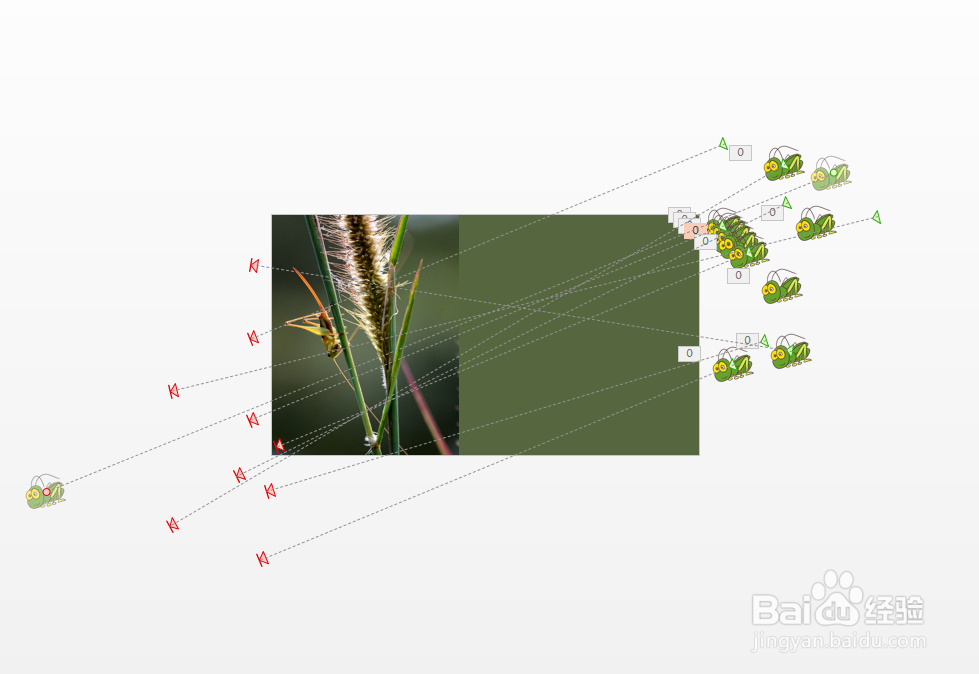
5、此时我们就可以将当前的对象及路径动画全部选中,然后多复制几份,并且放置在不同的位置,已形成随机物体运动效果。
PPT如何利用路径动画创建物体运动效果

6、最后,我们就点击预览动画按钮,对所创建的物体移动效果进行预览操作了。

PPT如何利用路径动画创建物体运动效果

PPT如何利用路径动画创建物体运动效果

  • ppt怎么添加多重动画
  • PPT制作点到面开场动画
  • ppt中如何让文字一个一个出现
  • Focusky新手制作教程
  • PPT自定义动画设置为单击后,但是播放时仍然自动播放怎么办
  • 热门搜索
    觞是什么意思 女生喝什么茶比较好 什么都不要对我说 bob是什么意思 乳清蛋白的作用 什么是吉芬商品 乌梅的作用与功效 槟榔的作用 干事是什么意思 什么是差额选举