Adobe Illustrator CS6怎么制作散点图

 时间:2026-02-16 10:47:52

1、 第一步:打开桌面上的Adobe Illustrator CS6(如图所示)。
Adobe Illustrator CS6怎么制作散点图

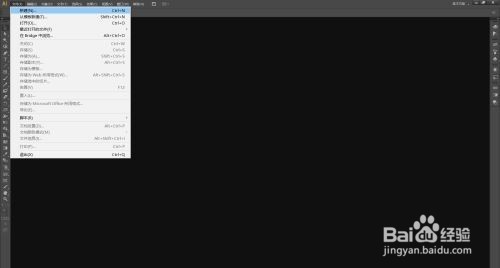
2、第二步:在菜单栏找到并依次点击【文件】、【新建】(如图所示)。

Adobe Illustrator CS6怎么制作散点图

3、第三步:在弹出的窗口设置好参数,点击【确定】,新建文档(如图所示)。

Adobe Illustrator CS6怎么制作散点图

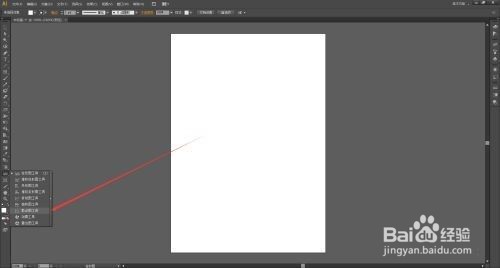
4、第四步:在左边工具栏里找到并长按【柱形图工具】打开下拉列表(如图所示)。

Adobe Illustrator CS6怎么制作散点图

5、第五步:在下拉列表里选择【散点图工具】(如图所示)。

Adobe Illustrator CS6怎么制作散点图

6、 第六步:使用【散点图工具】在画布上单击并拖动,然后释放,创建散点图。也可以使用【散点图工具】在画布上单击,弹出【图表窗口】,在窗口里设置好图表的宽度和高度,点击【确定】来创建散点图(如图所示)。

Adobe Illustrator CS6怎么制作散点图

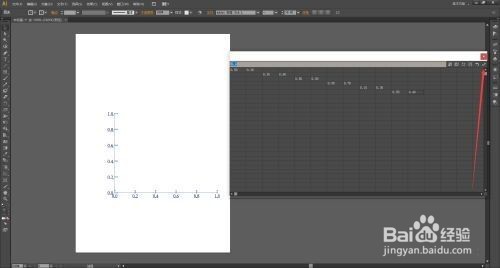
7、第七步:在【图表数据窗口】里选择单元格,输入数据,点击【应用】(如图所示)。
Adobe Illustrator CS6怎么制作散点图

8、第八步:点击【应用】之后,散点图就画好了(如图所示)。

Adobe Illustrator CS6怎么制作散点图

  • 【AI技巧】用AI绘制一个渐变圆环
  • 如何用透视网格工具快速画一个矢量立方体。
  • AI如何设置文本的排列属性#校园分享#
  • 【AI技巧】用AI绘制地点示意图
  • AI结构参考线如何设置为60°角
  • 热门搜索
    内眼角痒是怎么回事 微信怎么群发信息 脂肪粒怎么去除 人类是怎么来的 冢字怎么读 芋圆怎么做 孩子作业慢怎么办 苹果怎么做好吃 福牌阿胶怎么样 知识树怎么画