VMware软件安装教程

 时间:2026-02-13 10:49:22

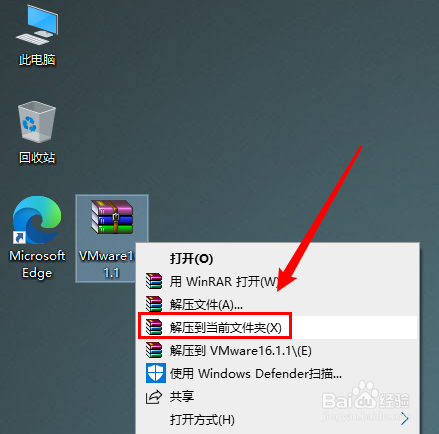
1、右键解压下载的文件 —>点击【解压到当前文件夹】。
VMware软件安装教程

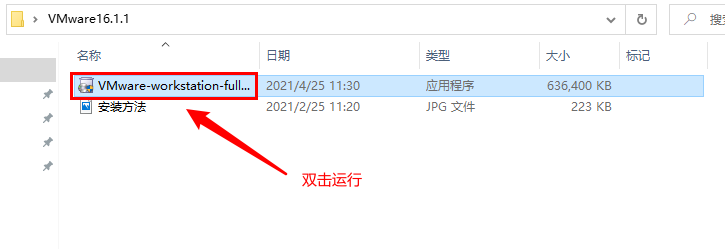
2、双击运行程序【VMware-workstation...】。

VMware软件安装教程

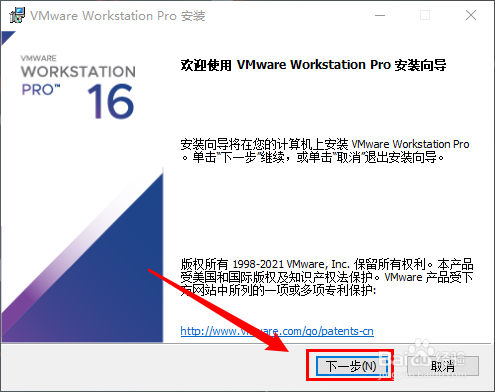
3、点击【下一步】。

VMware软件安装教程

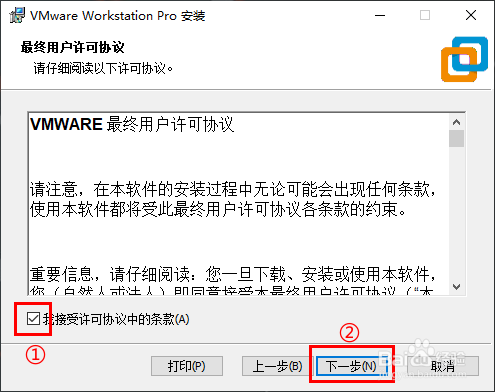
4、①勾选【我接受许可协议中的条款】;

②点击【下一步】。

VMware软件安装教程

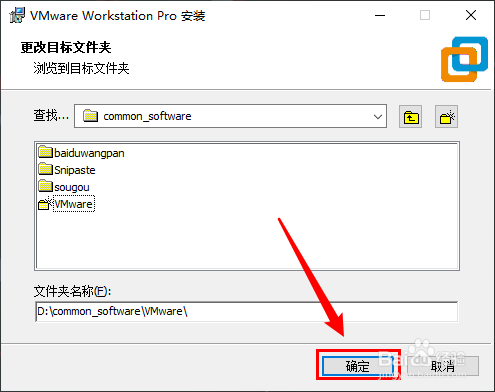
5、点击【更改...】。

VMware软件安装教程

6、选择好安装的路径之后,点击【确定】。

VMware软件安装教程

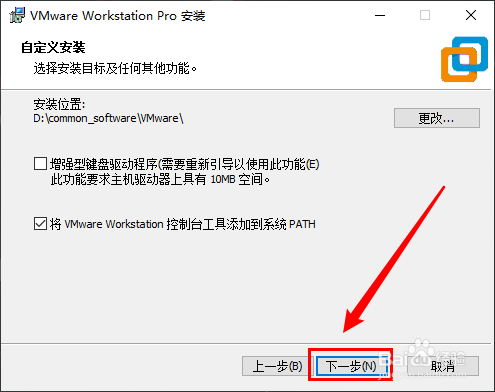
7、点击【下一步】。

VMware软件安装教程

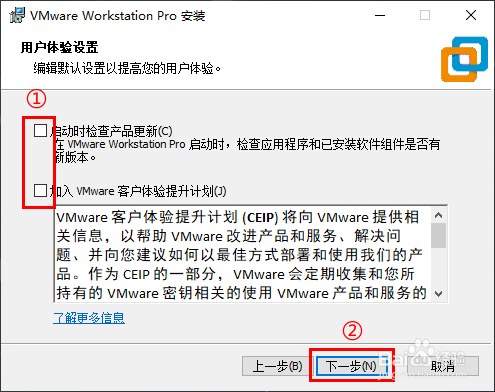
8、①去掉勾选【启动时检查...】和【加入VMware...】;

②点击【下一步】。
VMware软件安装教程

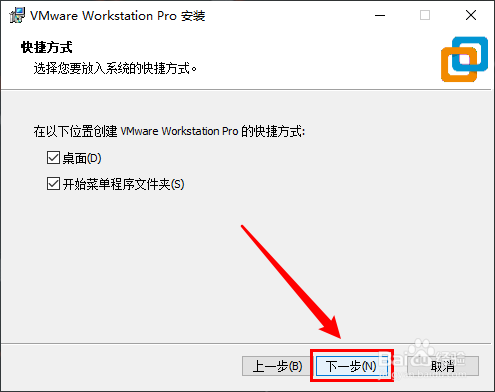
9、点击【下一步】。

VMware软件安装教程

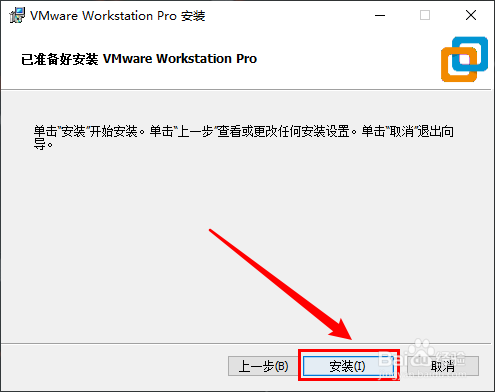
10、点击【安装】。

VMware软件安装教程

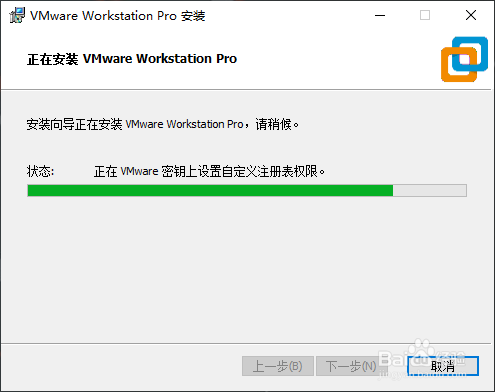
11、正在安装中……

VMware软件安装教程

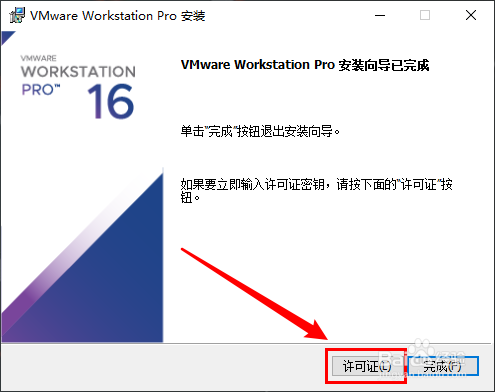
12、点击【许可证】。

VMware软件安装教程

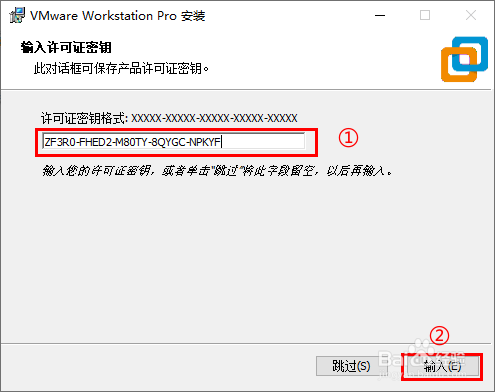
13、①输入许可证密钥(从下方三个密钥中复制一个过去);

ZF3R0-FHED2-M80TY-8QYGC-NPKYF

YF390-0HF8P-M81RQ-2DXQE-M2UT6

ZF71R-DMX85-08DQY-8YMNC-PPHV8

②点击【输入】。
VMware软件安装教程

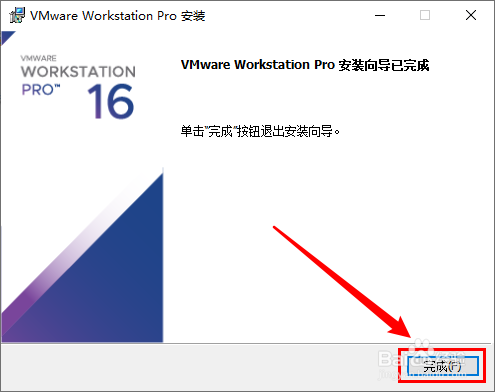
14、点击【完成】。

VMware软件安装教程

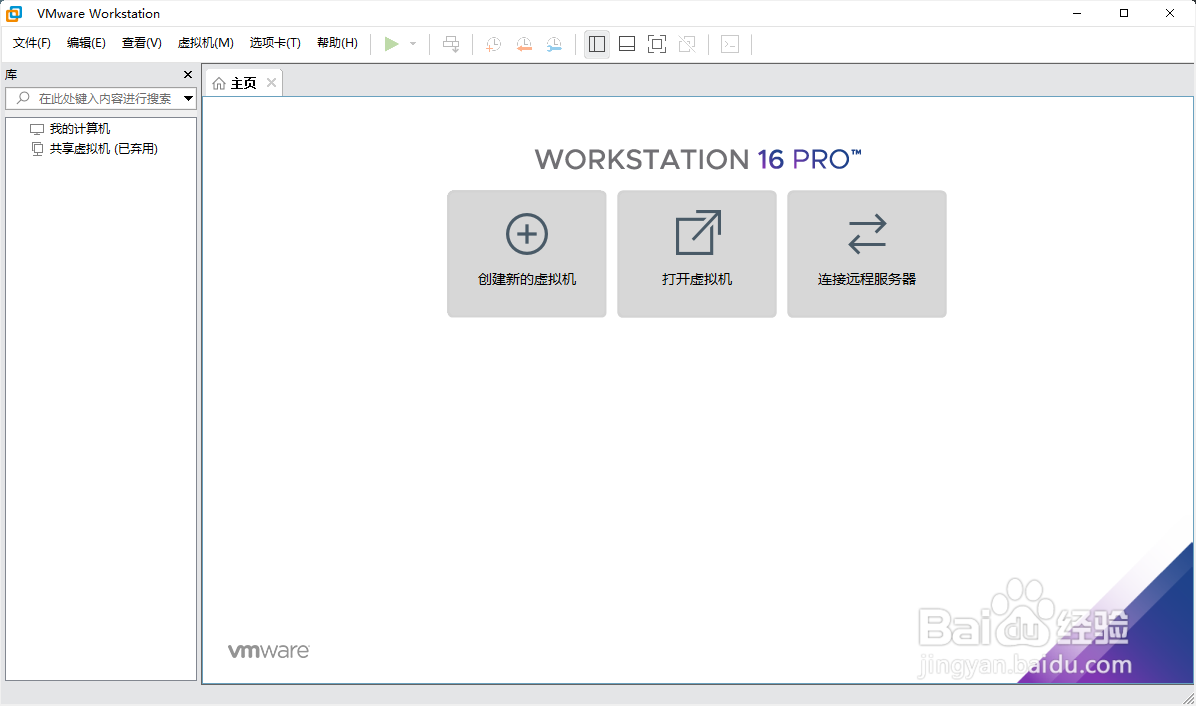
15、安装完成。

VMware软件安装教程

  • 电脑配置里的(2处理器)是什么意思
  • c#怎么调用用户控件
  • 如何设置浮点数格式?
  • weblogic被管节点启动报错transport error 202
  • CoilDesigner4的安装
  • 热门搜索
    导流线是什么意思 红曲是什么 脚臭用什么泡脚 most是什么意思 水笕的意思是什么 顶针是什么 口水多是什么原因 233什么意思 蒙蒙的什么 八大员是什么