五度知识库
网站首页
美食营养
游戏数码
知识问答
生活家居
健康养生
运动户外
职场理财
情感交际
生活百科
生活知识
每日瑜伽软件中怎么注销用户
时间:2026-04-26 20:52:55
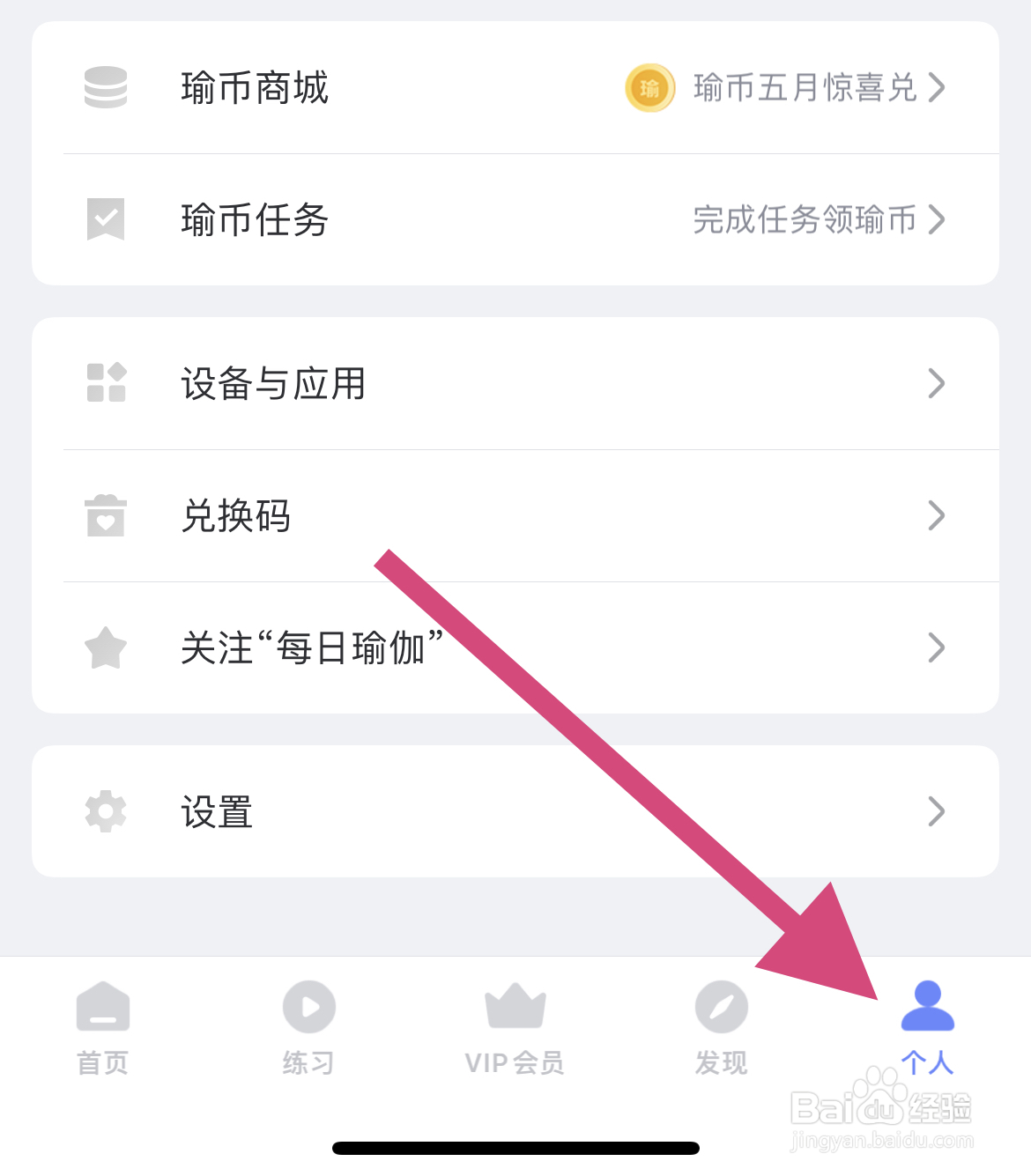
1、第一步
选择【个人】点击进入;
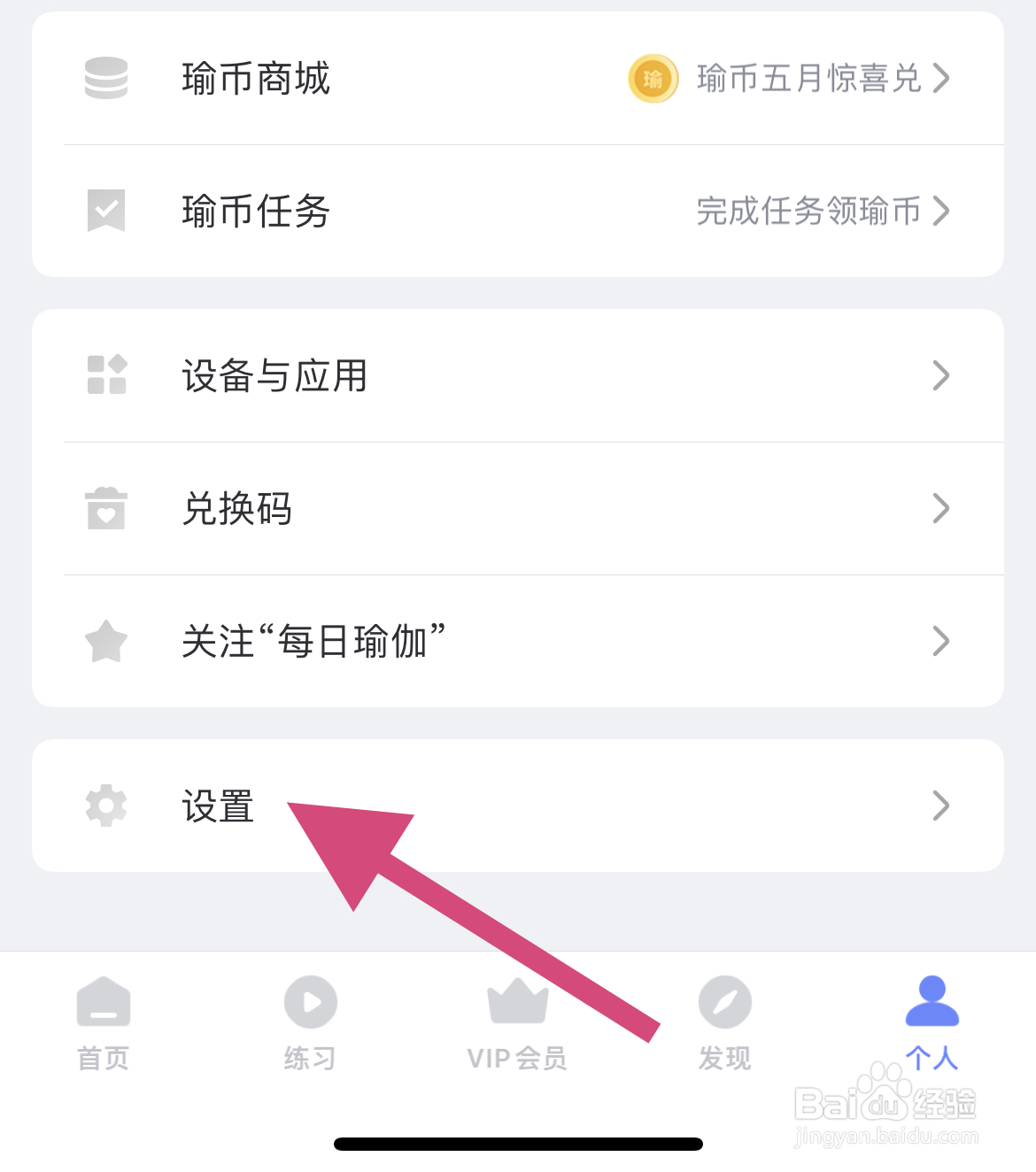
2、第二步
选择【设置】点击进入;
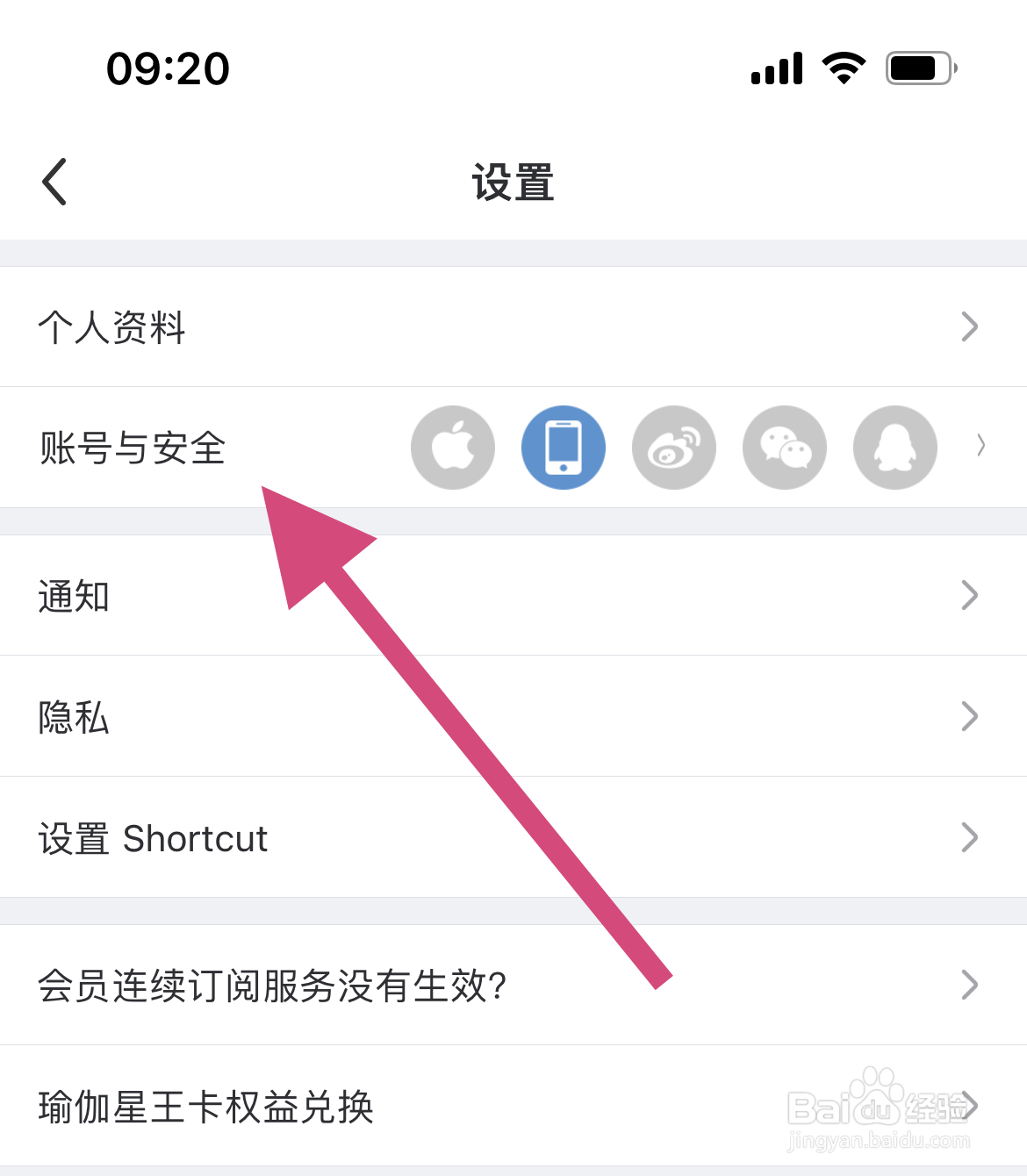
3、第三步
选择【账号与安全】点击进入;
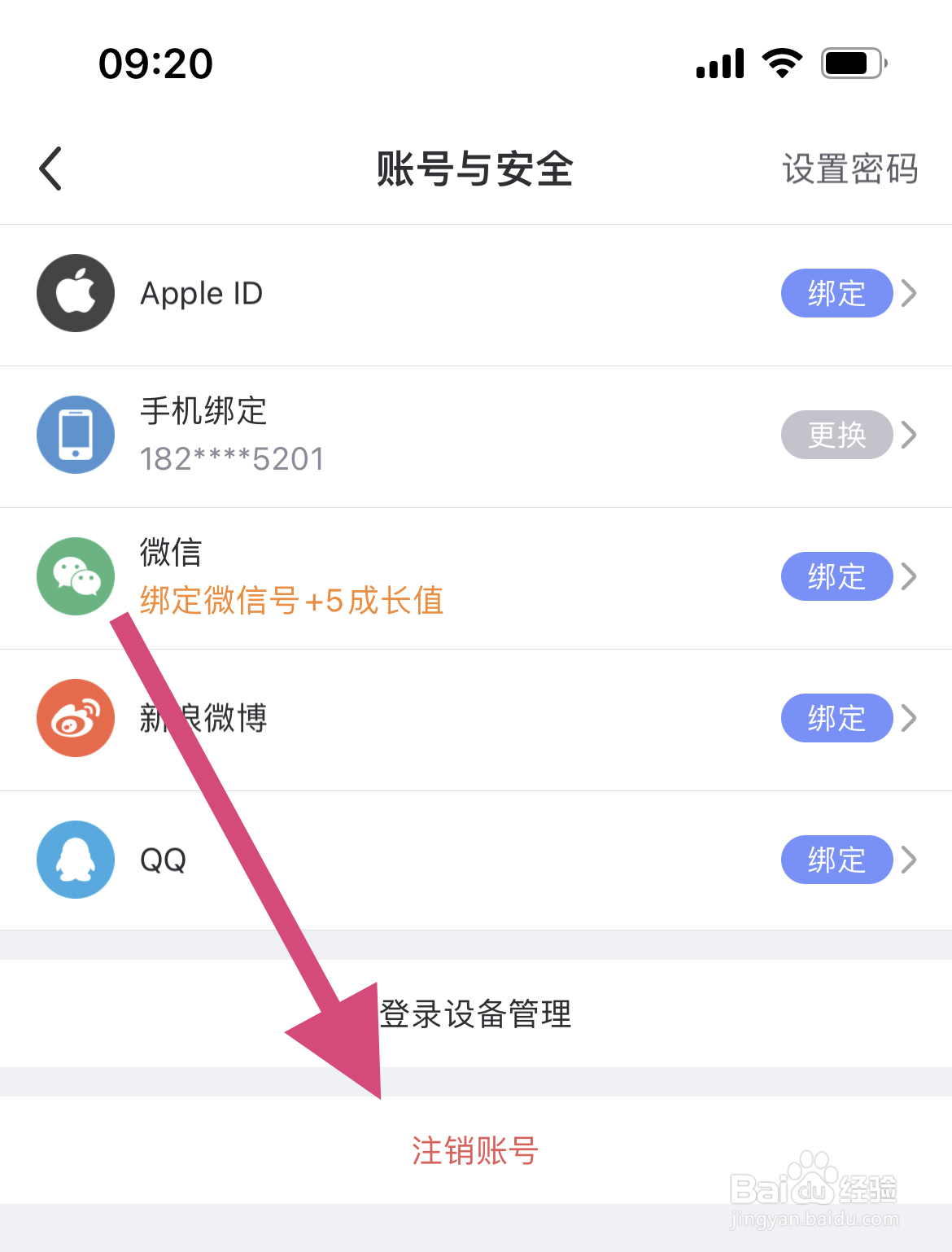
4、第四步
选择【注销账号】点击进入;
5、第五步
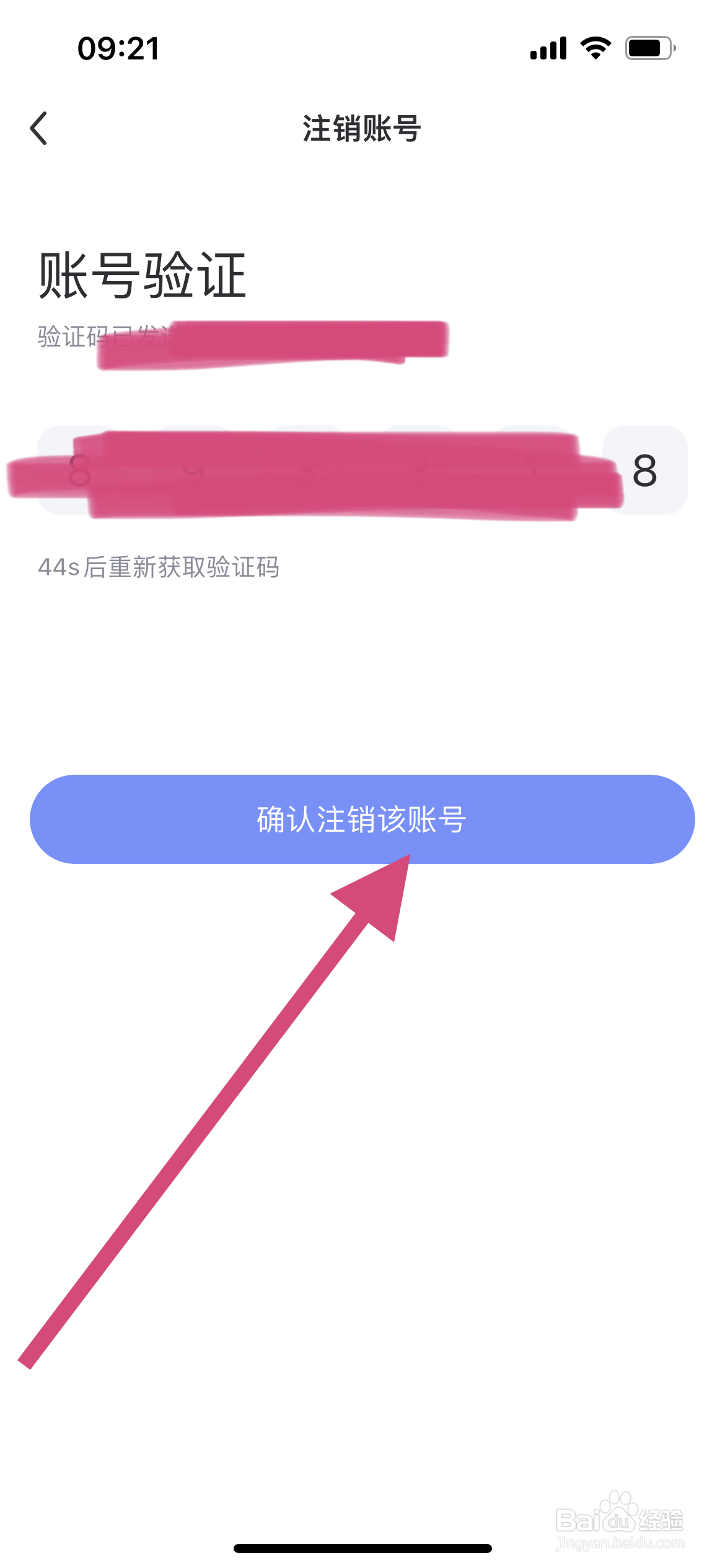
选择【确认注销账号】点击进入;
6、第六步
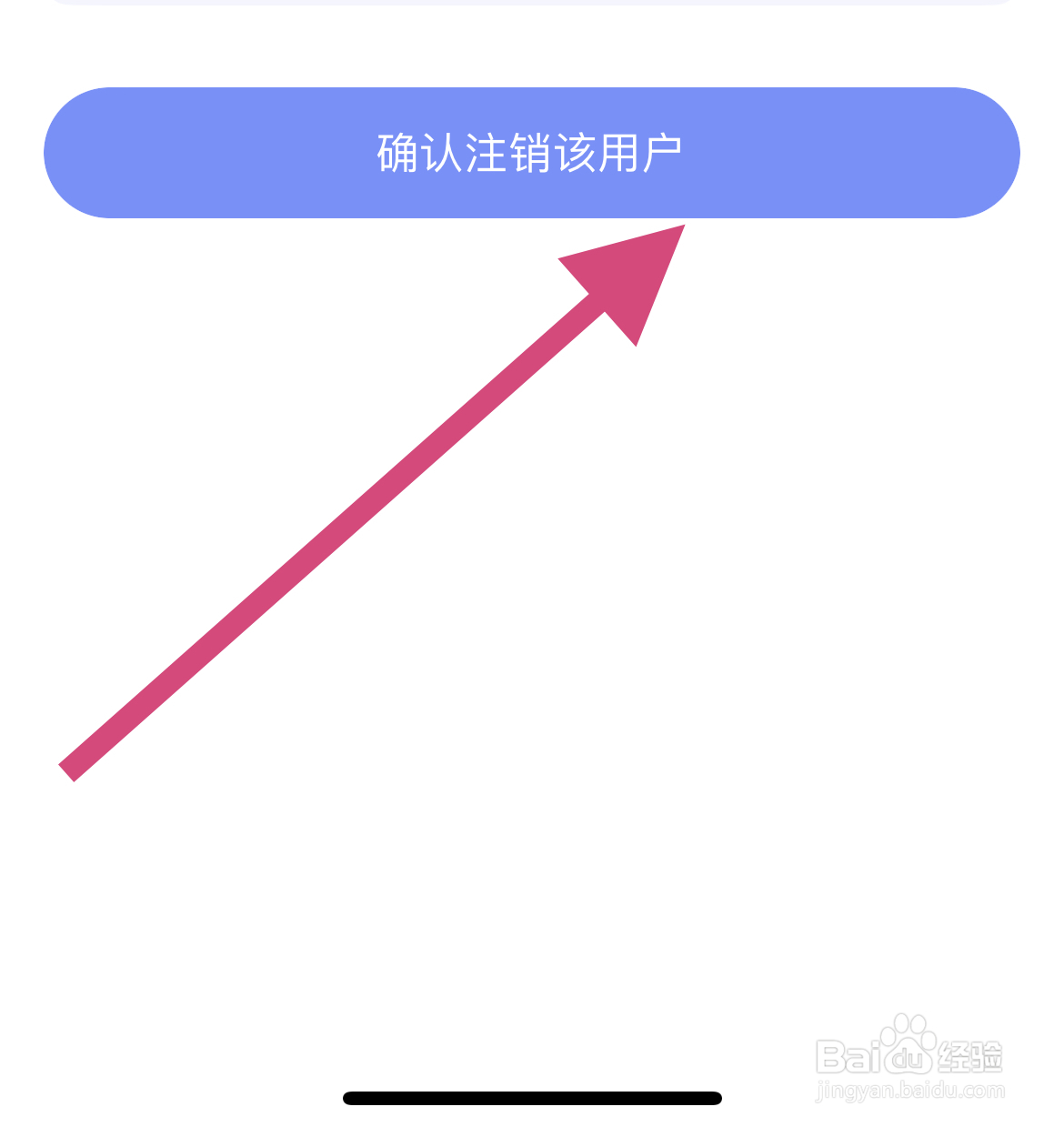
选择【确认注销账号】点击进入;
7、第七步
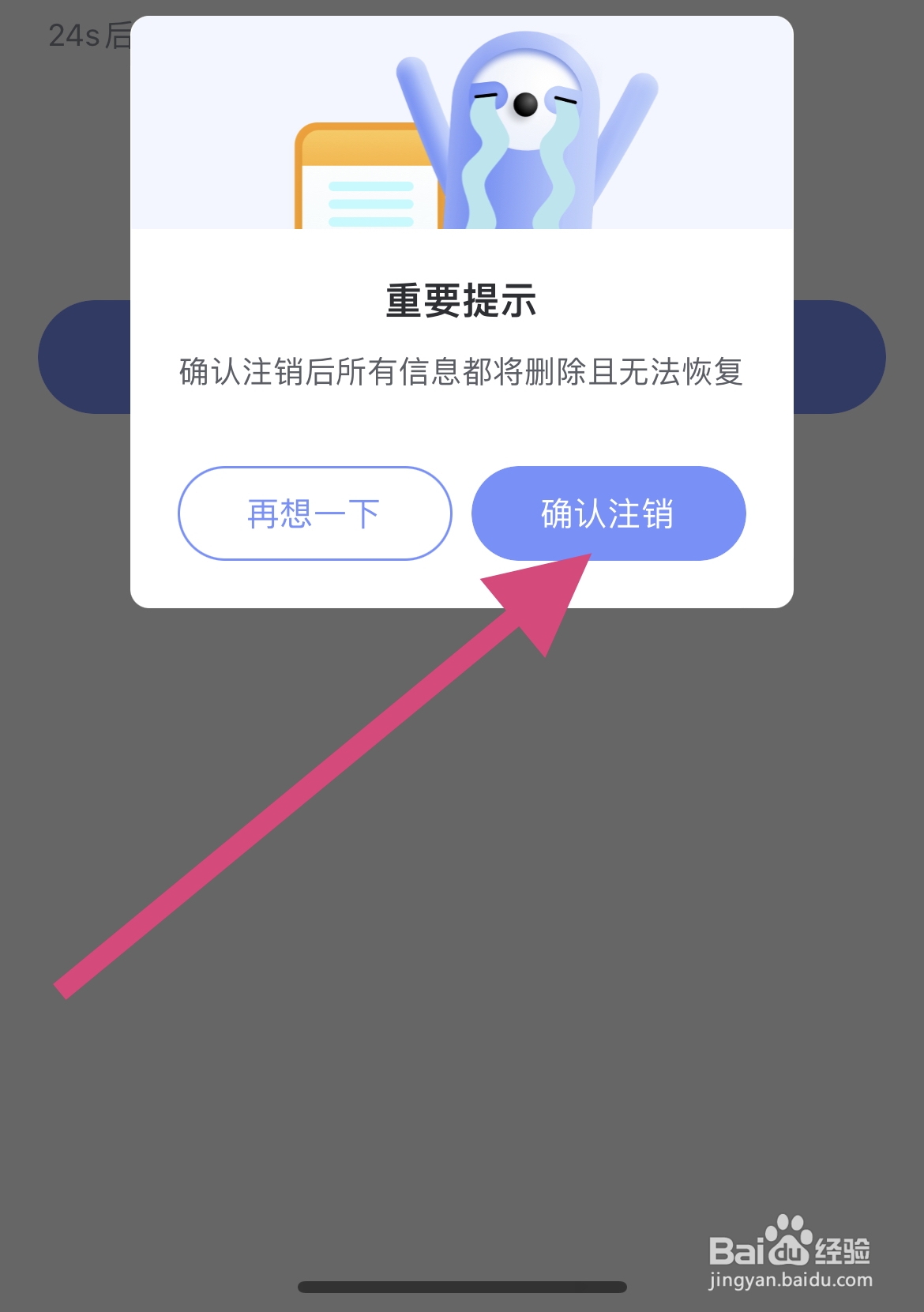
选择【确认注销】点击进入,保存设置即可。
每日瑜伽软件中怎么关闭个性化推荐
每日瑜伽怎么开启每日通知功能
每日瑜伽怎么注销账号
每日瑜伽软件中怎么开启通过通讯录搜索到我
每日瑜伽如何签到?
热门搜索
小米什么时候抢购
banner是什么意思
情侣戒指什么牌子好
什么木头做家具好
什么舞蹈简单易学
结婚祝福语大全
祝福祖国串词
硬盘低格有什么用
代沟的意思
可见一斑的意思
Copyright © 2026
五度知识库
All Rights Reserved 信息来自网络,所有数据仅供参考,有任何疑问请联系站长