1、 打开微软 office 的word
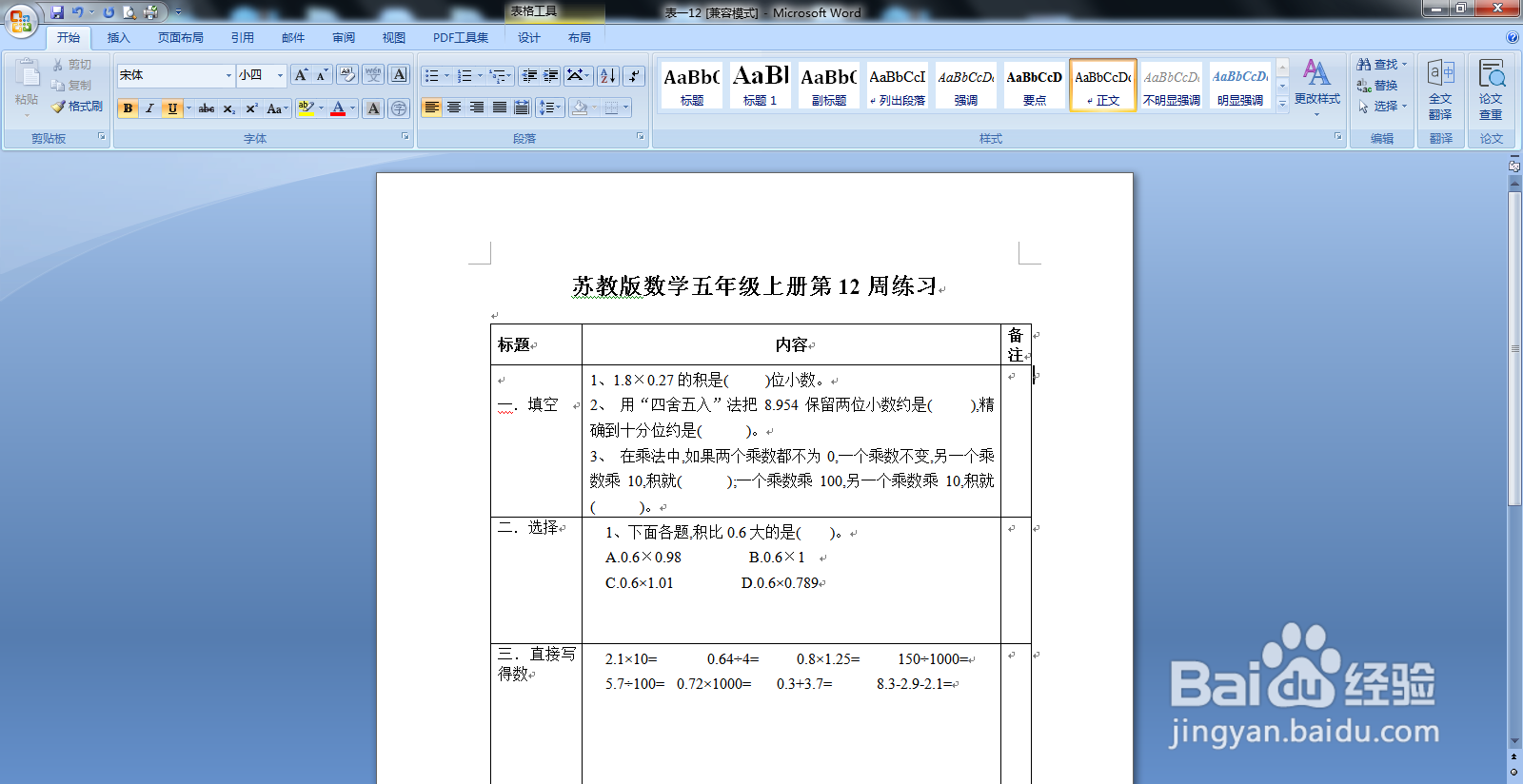
2、 鼠标在表格里点击一下,表格左上角出现十字图标

3、 点击表格左上角的十字图标,整个表格被选中

4、 顶部出现了 表格工具,点击 布局

5、 右侧出现 转换为文本

6、 鼠标浮到 转换为文本 上,浮现出提示

7、 点击 转化为文本,下面出现选项

8、 建议点选 段落标记,最后点击 确定
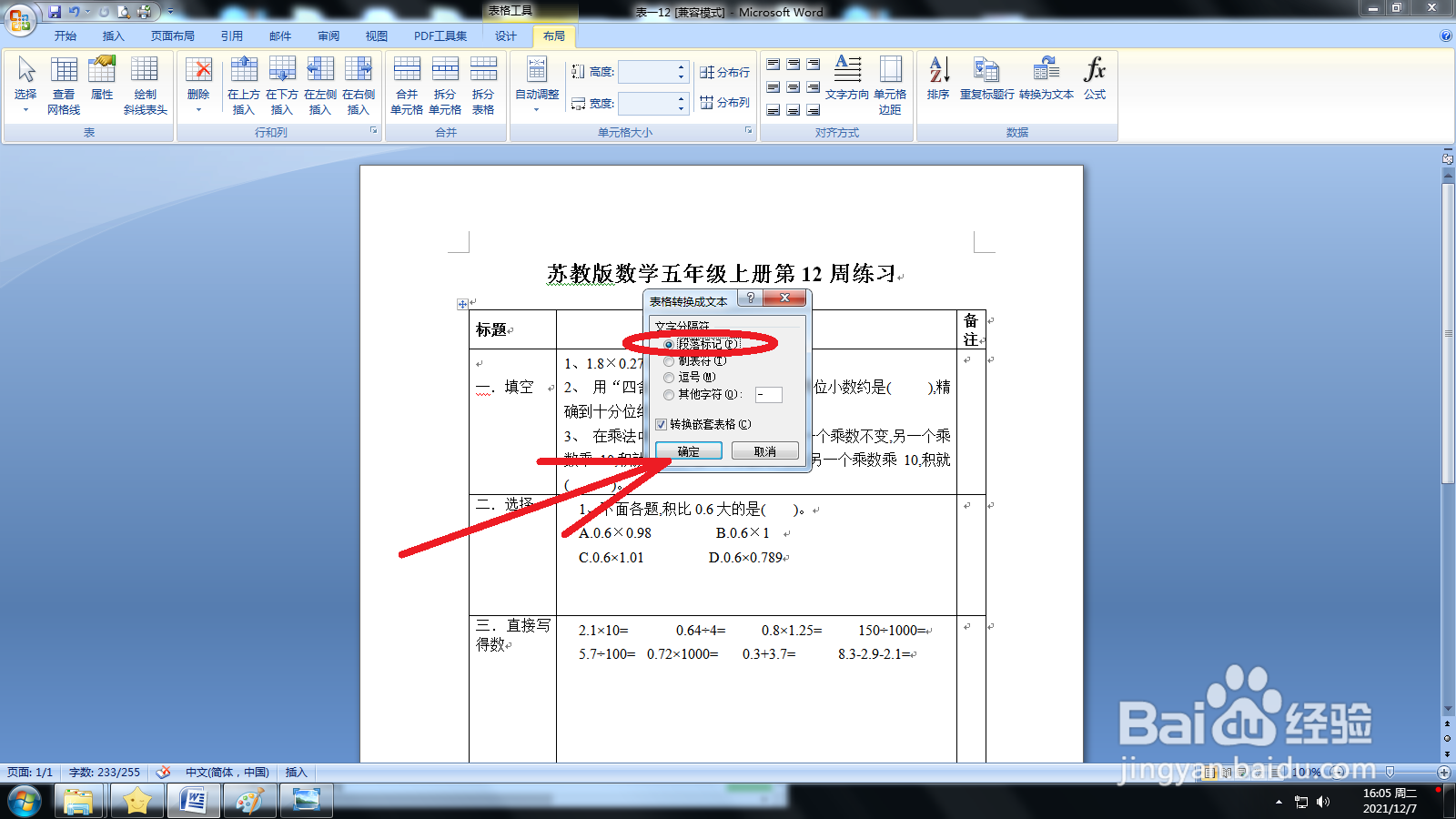
9、 表格已经去掉,内容保留成功

1、 微软 office的word表格转换为文字要点:
选中表格——右上角 布局——转换为文本
时间:2026-05-06 00:18:40
1、 打开微软 office 的word
2、 鼠标在表格里点击一下,表格左上角出现十字图标
3、 点击表格左上角的十字图标,整个表格被选中
4、 顶部出现了 表格工具,点击 布局
5、 右侧出现 转换为文本
6、 鼠标浮到 转换为文本 上,浮现出提示
7、 点击 转化为文本,下面出现选项
8、 建议点选 段落标记,最后点击 确定
9、 表格已经去掉,内容保留成功
1、 微软 office的word表格转换为文字要点:
选中表格——右上角 布局——转换为文本
