ps如何给人物化妆

 时间:2024-10-14 05:37:32

1、首先找到photoshop,导入人物素材,复制一个图层。

ps如何给人物化妆

2、新建一个图层,选取前景色为淡紫色(具体数据如图),使用画笔工具对两只眼睛进行涂抹,图层类型为“叠加”,效果如图。

ps如何给人物化妆ps如何给人物化妆ps如何给人物化妆

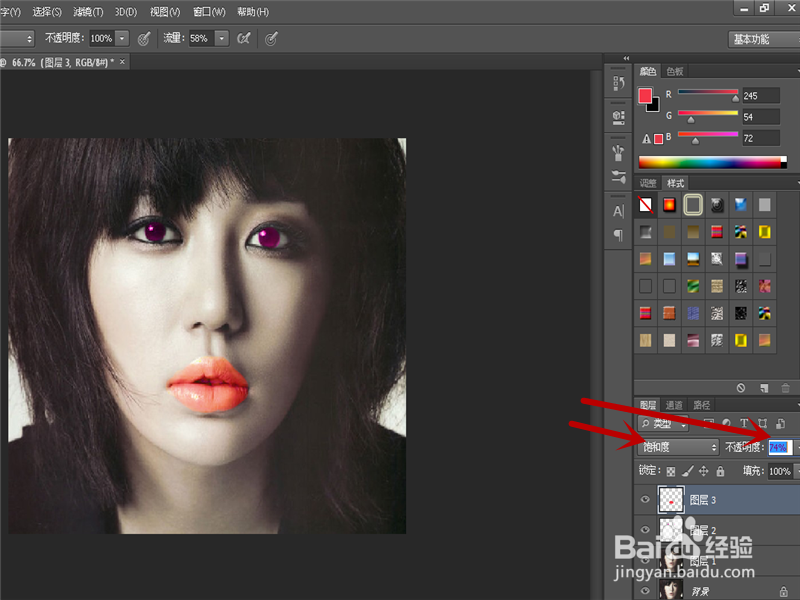
3、在新建一个图层,准备对画出口红,选中前景色为'红色‘,用画笔工具对嘴唇进行涂抹,图层类型为“饱和度”,不透明度为74%,用橡皮擦工具对嘴唇边缘进行修饰,流量为58%

ps如何给人物化妆ps如何给人物化妆ps如何给人物化妆ps如何给人物化妆

4、眼睛,嘴唇修饰好后,你会发现人物的脸色十分的苍白,需要红润红润,所以选择前景色为'粉红",新建一个图层,对一侧脸进行涂抹,实验一下,类型为'叠加,不透明度46%
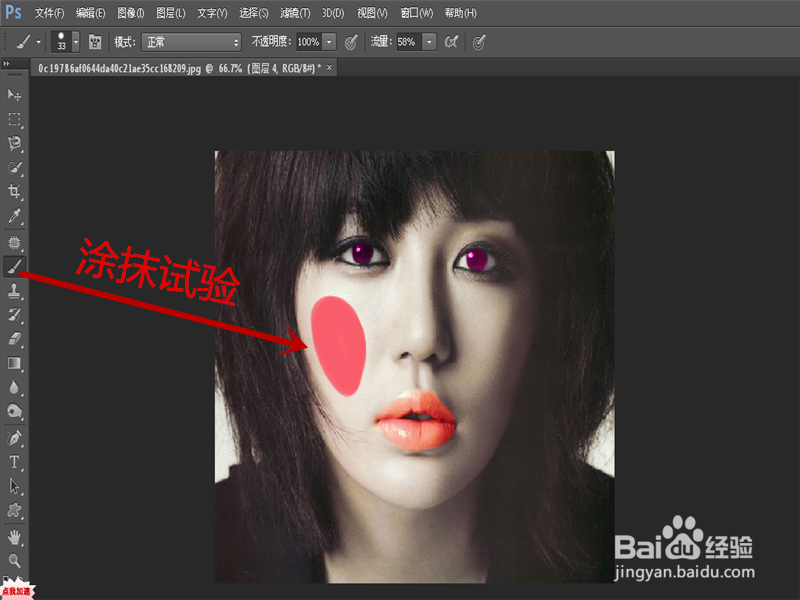
ps如何给人物化妆ps如何给人物化妆

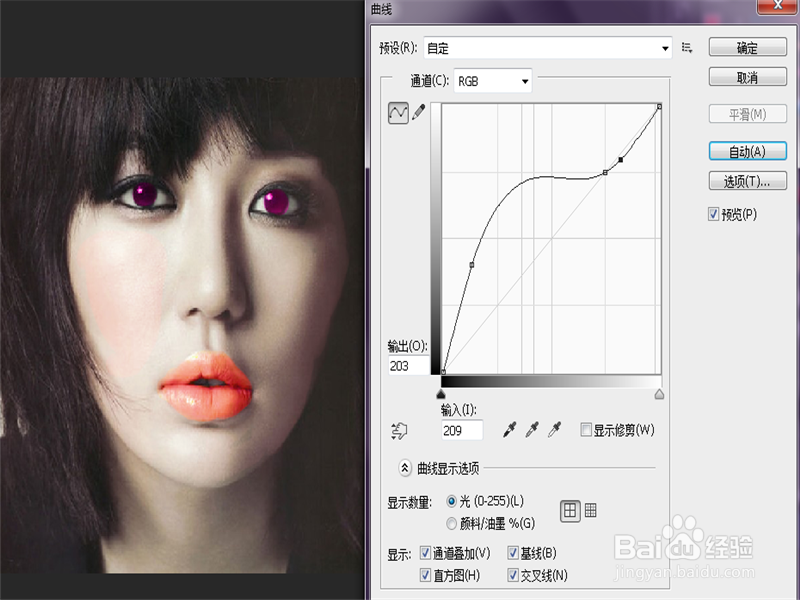
5、试验之后,效果不错,在新建一个图层,对全脸进行涂抹,类型为柔光,不透明度36%,填充65%,之后进行适当的亮度修饰,合并图层-存储-作品完成。

ps如何给人物化妆ps如何给人物化妆ps如何给人物化妆ps如何给人物化妆
  • 通道抠图的详细步骤
  • PS怎么使针刺圆形带光晕效果
  • PS怎样做出高端照片?
  • Ps如何用通道进行抠图?
  • ps如何勇蒙版制作一幅精美的文字
  • 热门搜索
    qq独立密码怎么取消 如何防辐射 打印机如何共享 爱豆是什么意思 如何计算建筑面积 电脑卡的要死怎么办 3099峨眉山生活网 小米手机怎么抢 格外的近义词是什么 海马s7质量怎么样