如何用PS在图片上添加像这样的网格效果?

 时间:2026-02-15 15:38:39

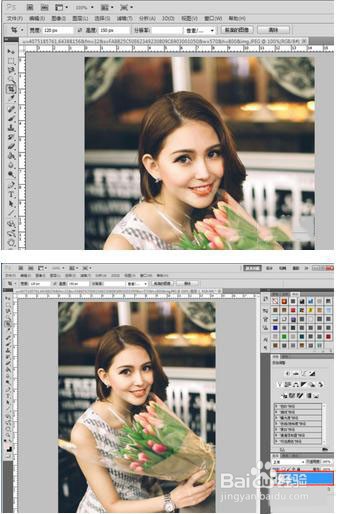
1、 1、首先需要打开一张照片素材,然后在此基础上,新建一个透明图层,点击图层蒙版处的“创建新图层”。
如何用PS在图片上添加像这样的网格效果?

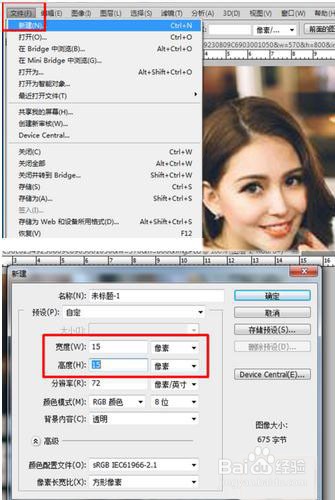
2、 2、点击文件--新建,设置好宽高的像素,点击确定。

如何用PS在图片上添加像这样的网格效果?

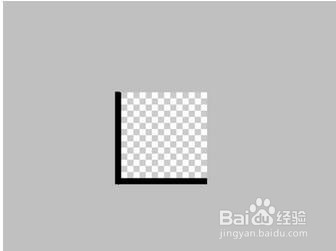
3、放大该图层,然后通过矩形工具、编辑--变化调整方向、油漆桶等工具,制作如下图的效果。
如何用PS在图片上添加像这样的网格效果?

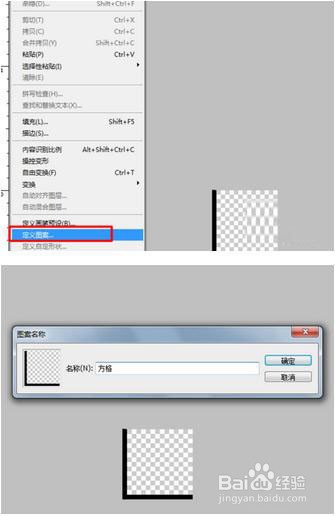
4、点击编辑--定义图案,输入“方格”,点击确定,这样就可以添加好预设图案了。
如何用PS在图片上添加像这样的网格效果?

5、回到原始素材的界面上,在透明图层上添加填充效果,点击编辑--填充,选择刚刚设置好的方格图案,点击确定,效果如图。
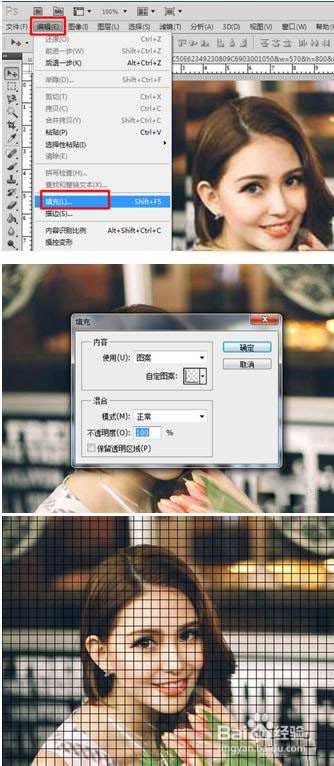
如何用PS在图片上添加像这样的网格效果?

6、调整图层面板处的叠加样式,选择叠加。

如何用PS在图片上添加像这样的网格效果?

7、再点击图像--调整--反向。调整图层样式,选择外发光效果,设置相关参数,即可完成最终效果。
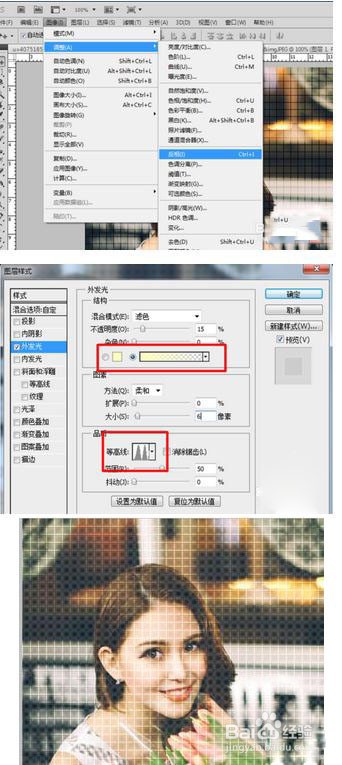
如何用PS在图片上添加像这样的网格效果?

  • 在PS中怎么制作弧线
  • ps怎么把特定颜色选取选取
  • ps如何绘制固定大小的矩形
  • 如何用PS制作直线线段
  • ps怎么镜像
  • 热门搜索
    旅游住宿 陕西职业技术学院怎么样 用360怎么重装系统 深圳的旅游景点 铜仁旅游 星星之火 可以燎原 西安旅游路线 微信怎么玩 福特撼路者怎么样 东营旅游