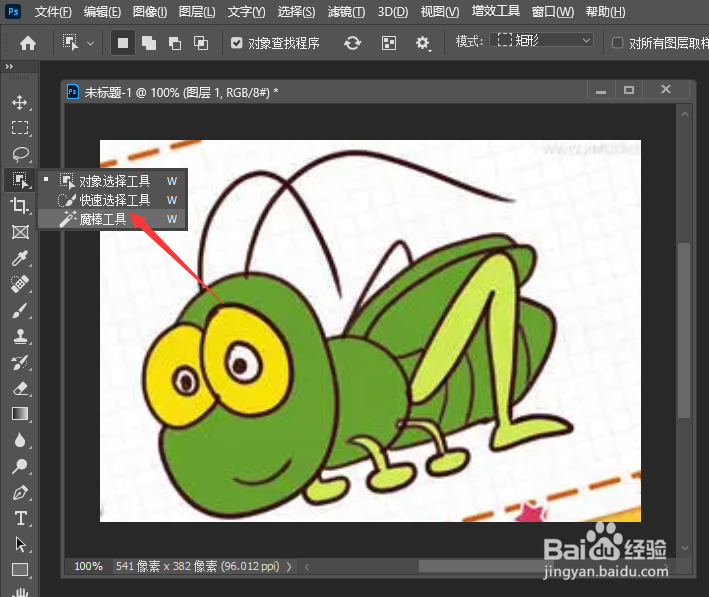
1、首先,对于背景比较单一的图片,我们可以直接利用魔术棒工具删除背景。
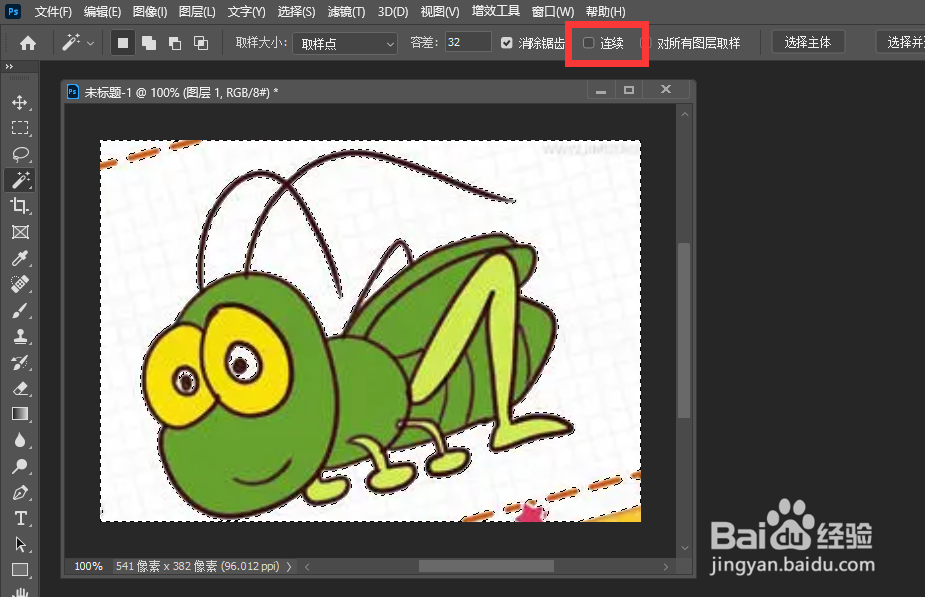
2、接下来我们还需要根据实际情况,针对魔术棒的属性中的“连续性”进行设置。
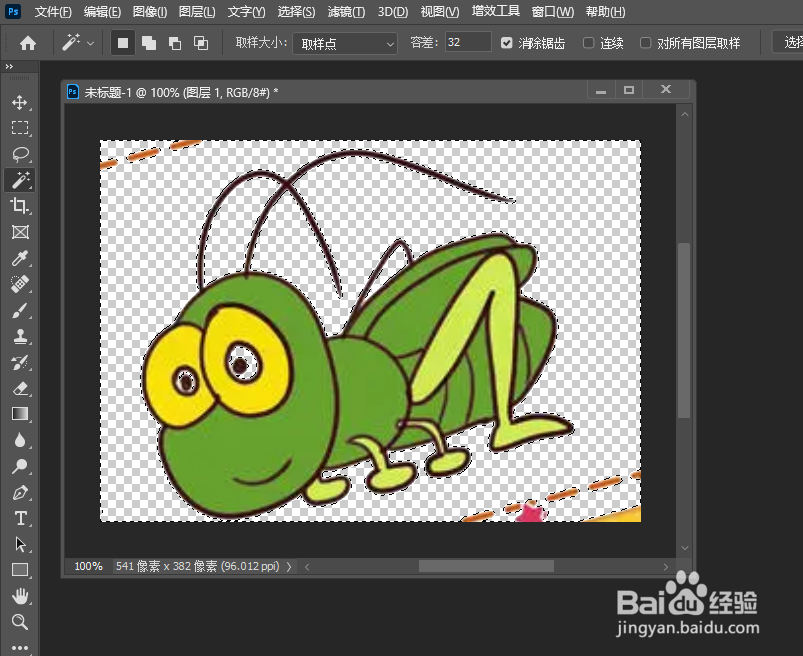
3、然后点击背景部分并选中,按键盘的Delete键进行删除即可。
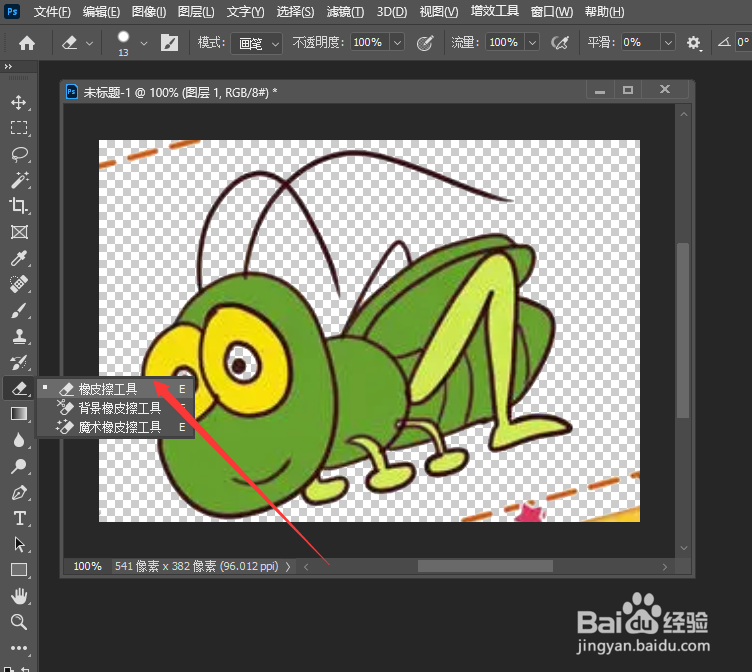
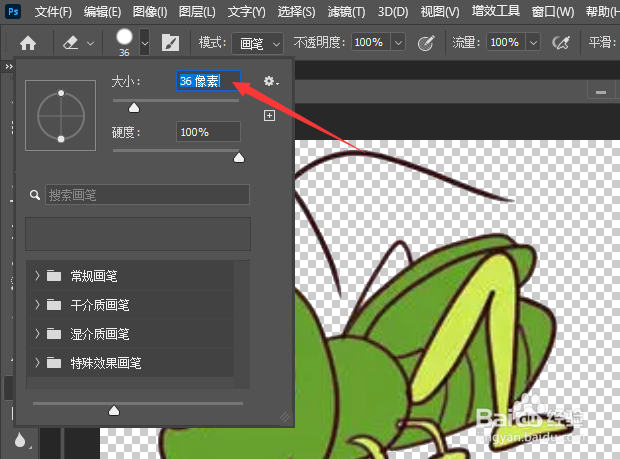
4、对于背景中的残留部分,我们可以利用橡皮擦工具对其进行涂抹删除。
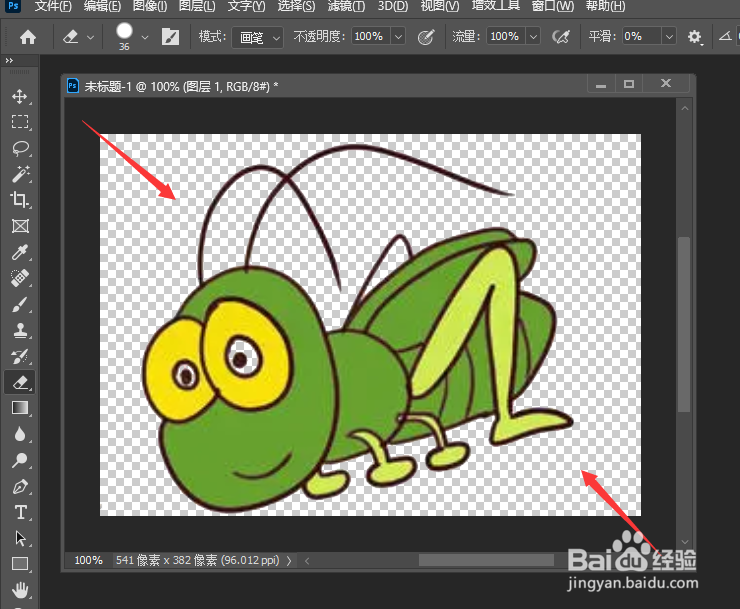
5、最终效果如图所示:
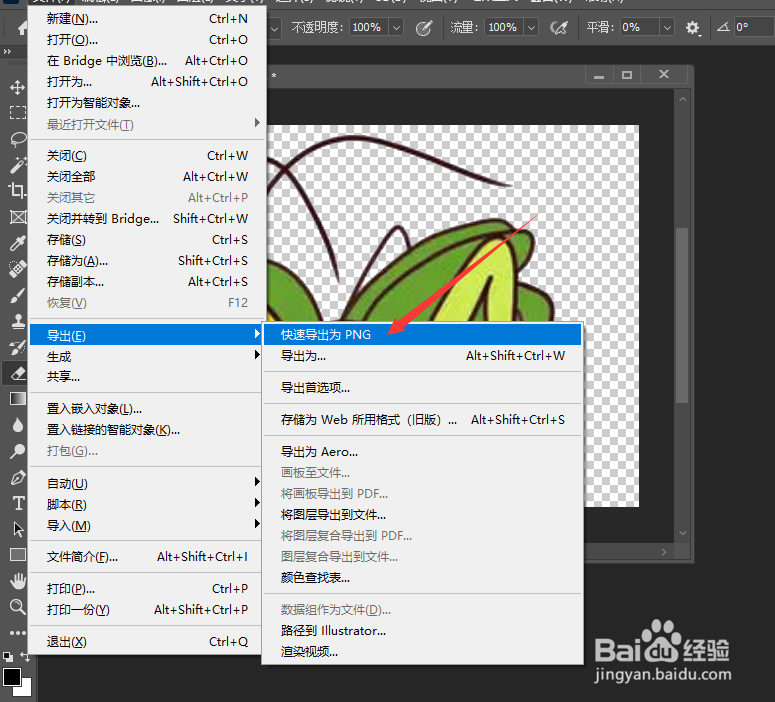
6、最后,我们只需要将图片以“PNG”格式导出保存即可。
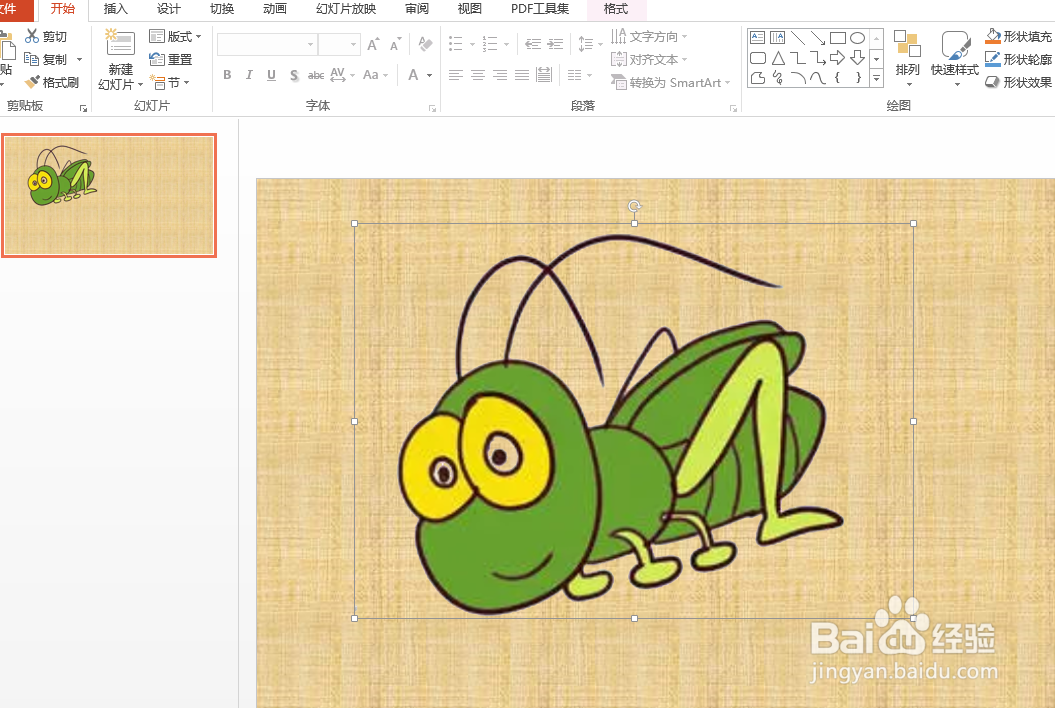
7、对于PNG格式的图片,其背景色是透明的,我们可以直接在其它应用程序中使用。
时间:2026-05-17 19:45:53
1、首先,对于背景比较单一的图片,我们可以直接利用魔术棒工具删除背景。
2、接下来我们还需要根据实际情况,针对魔术棒的属性中的“连续性”进行设置。
3、然后点击背景部分并选中,按键盘的Delete键进行删除即可。
4、对于背景中的残留部分,我们可以利用橡皮擦工具对其进行涂抹删除。
5、最终效果如图所示:
6、最后,我们只需要将图片以“PNG”格式导出保存即可。
7、对于PNG格式的图片,其背景色是透明的,我们可以直接在其它应用程序中使用。
