百度云管家怎么直接同步电脑上的文件

 时间:2026-02-15 02:27:44

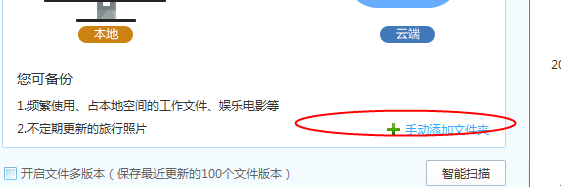
1、首先,我们下载以后打开百度云管家,打开之后,我们点击下面的箭头的那个按钮就可以了。

百度云管家怎么直接同步电脑上的文件

2、然后打开以后,我们点击上面的添加文件的按钮就可以了。

百度云管家怎么直接同步电脑上的文件

3、点击添加以后,我们就选中我们需要同步的文件就可以了,然后进行下一步就可以了。

百度云管家怎么直接同步电脑上的文件

4、然后我们就需要保存我们网盘的地方了,我们可以新建一个文件夹,也可以直接默认都是可以的。

百度云管家怎么直接同步电脑上的文件

5、添加以后,就会看到显示正在进行备份了,我们就需要耐心等待就好了,再次点击可以改变位置。

百度云管家怎么直接同步电脑上的文件

6、传输那里会显示我们上传的文件,以及上传的速度等等,不要关闭自己的管家。

百度云管家怎么直接同步电脑上的文件

7、同步以后,我们就可以看到我们的文件就发生改变了,显示的是百度云管家的图案了。

百度云管家怎么直接同步电脑上的文件

  • 如何在Winzip压缩工具中自定义密码的组合规则
  • 佳能(Canon)LASERSHOT LBP2900+ 开箱晒物
  • 如何改变电脑屏幕上图标和文本字体大小
  • 如何禁止Windows Defender自动删除文件
  • 局域网如何禁止u盘拷贝
  • 热门搜索
    痤疮疤痕怎么治疗 旅游项目策划书 拉条子面怎么和 港澳台旅游 wifi路由器设置 用高压锅怎么做蛋糕 整容哪里好 如何管理好一个团队 光猫路由器 手机丢失如何找回