flash如何创建遮罩动画(下)

 时间:2026-02-12 20:22:12

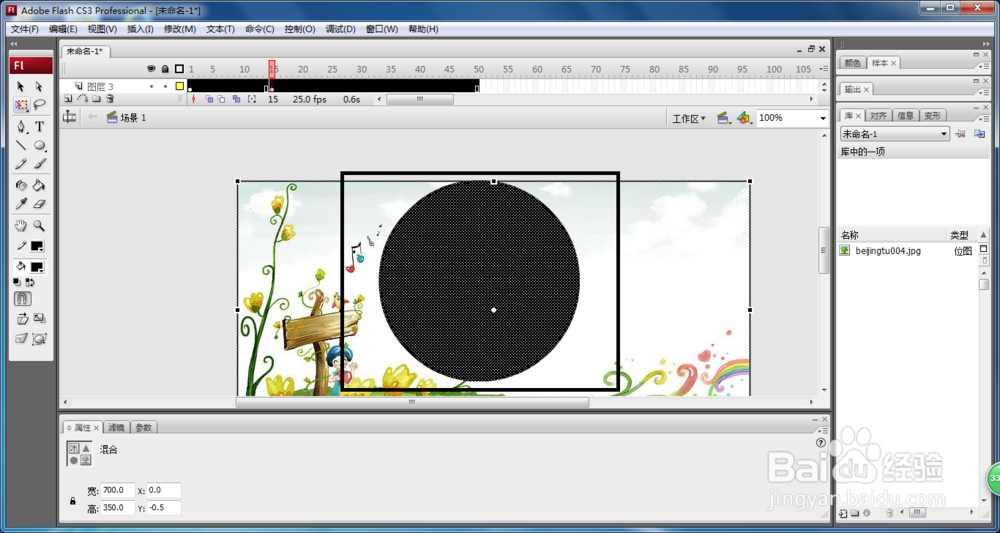
1、 在第15帧位置单击,按F6键插入关键帧,单击“工具箱”中的“任意变形工具”按钮,按住“ALT+SHIFT键”将元件按中心向外扩大。
flash如何创建遮罩动画(下)

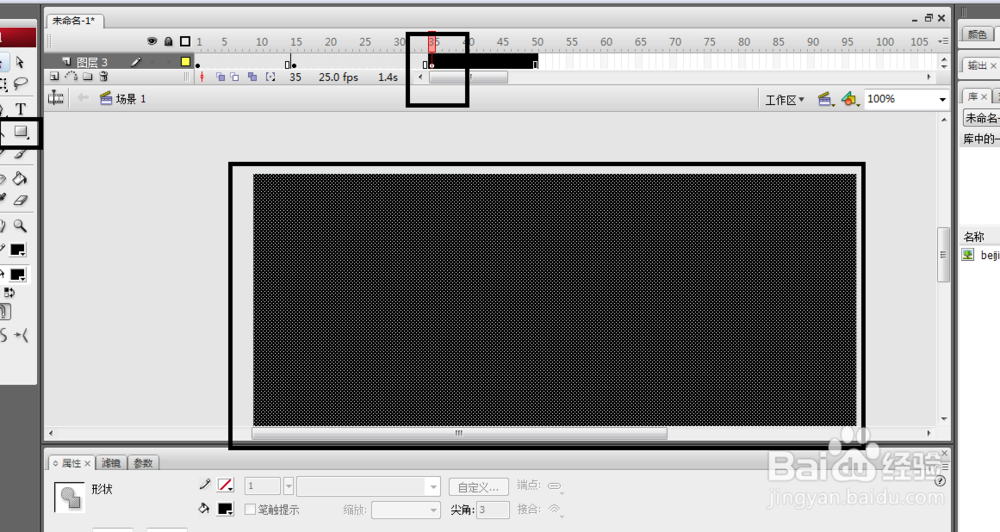
2、在第35帧位置单击,按F7键插入空白关键帧,单击“工具箱”中的“矩形工具”按钮,在场景中的绘制一个尺寸为700像素X350像素的矩形。
flash如何创建遮罩动画(下)

3、在第50帧位置单击,按F5键插入帧,分别设置第1帧和第15帧上的“补间”类型为“形状”,“时间轴”面板。
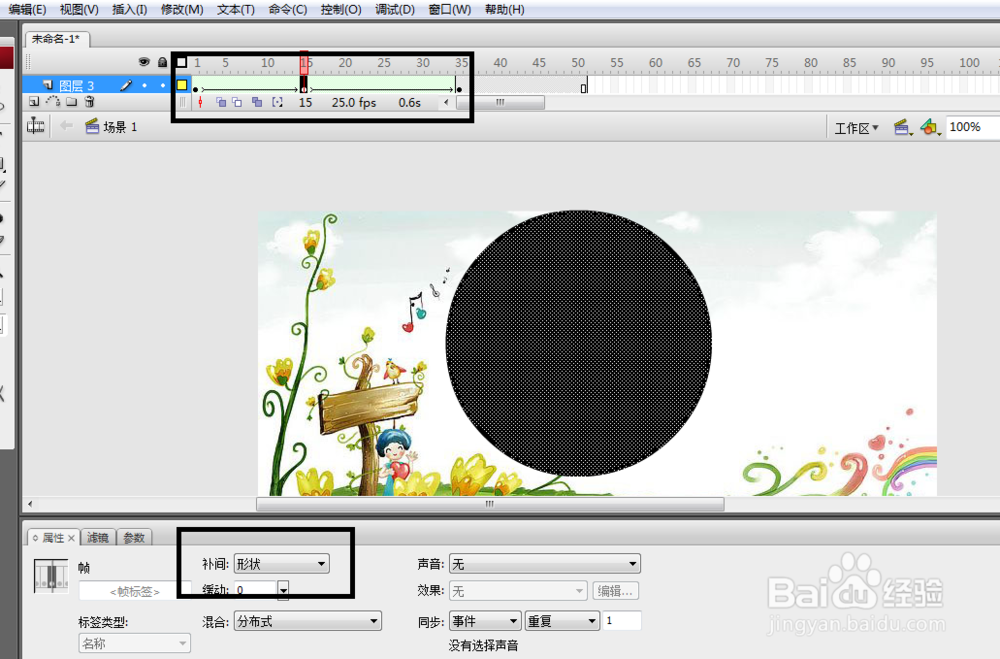
flash如何创建遮罩动画(下)

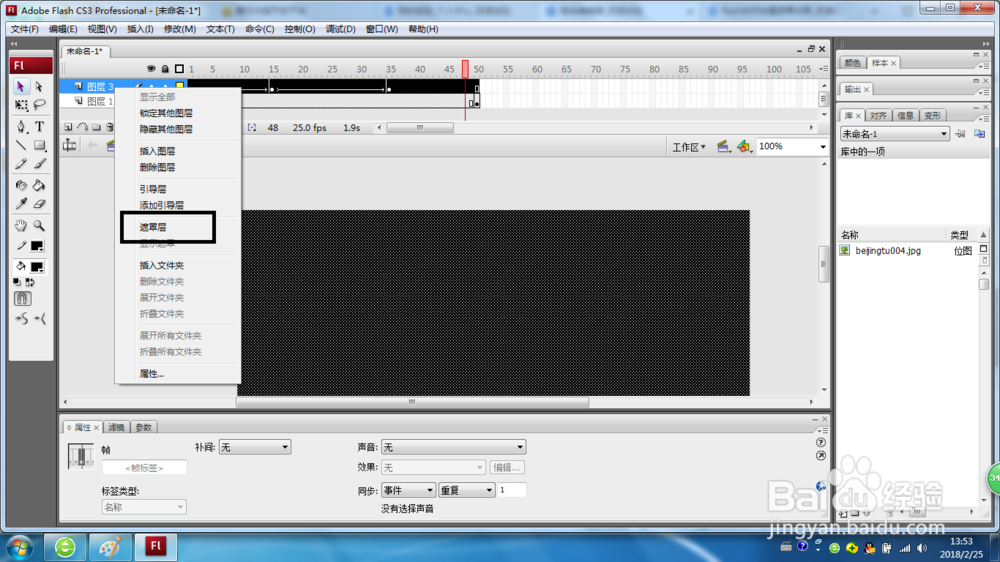
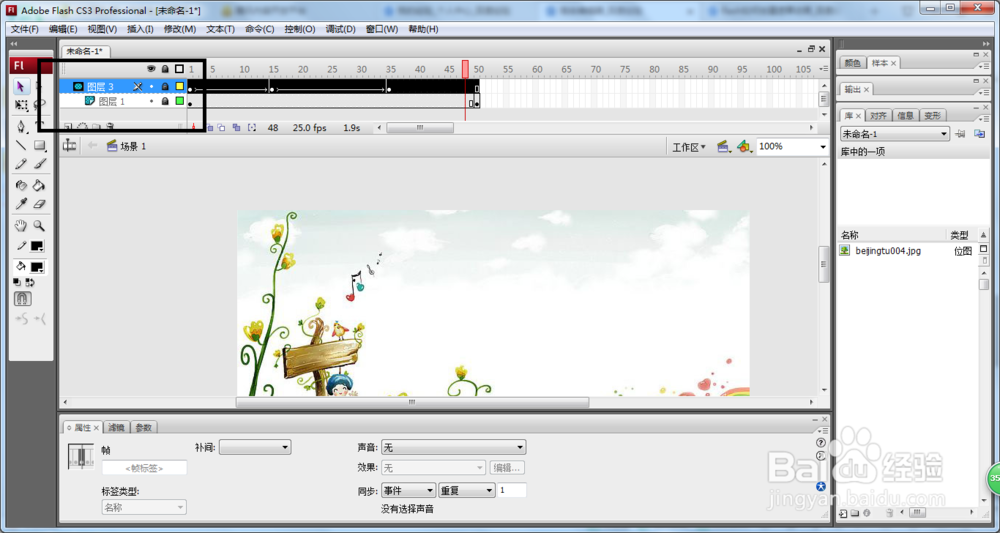
4、在“图层2”上单击鼠标右键,在弹出的下拉菜单中选择“遮罩层”选项。

flash如何创建遮罩动画(下)

5、完成后的“时间轴”面板。

flash如何创建遮罩动画(下)

6、执行“文件〉保存”命令,将动画保存在磁盘上。完成制作,同时按CTRL+ENTER键测试动画,预览动画效果如图。
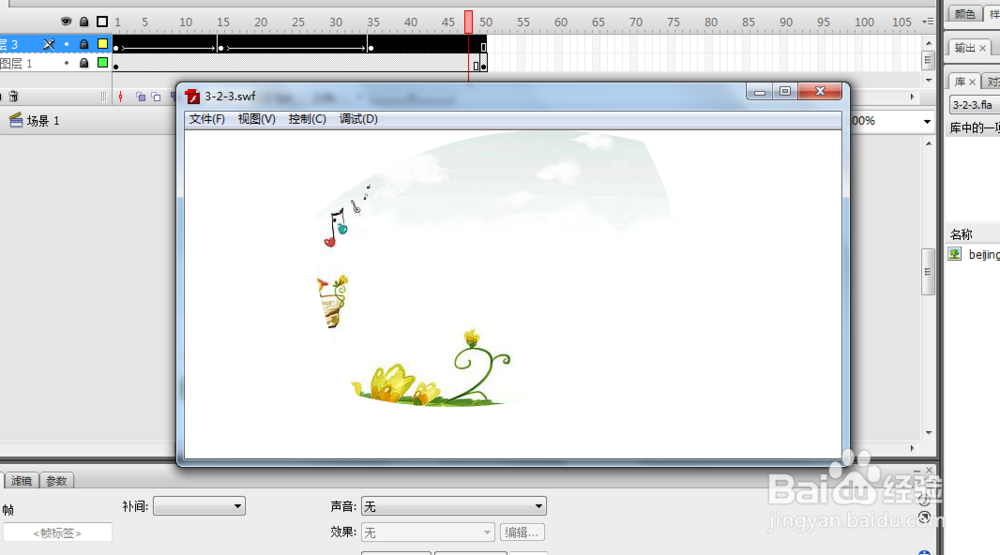
flash如何创建遮罩动画(下)

  • Flash8如何使用公用库:学习交互
  • Flash制作写字效果动画
  • Flash文字效果系列教程:[4]光影文字
  • Flash如何使用滤镜调整元件颜色
  • flash 8方向键控制物品移动
  • 热门搜索
    炖鸽子的做法 得了艾滋病怎么办 腊肠做法 重芝士蛋糕的做法 猪头肉的做法 打嗝不止怎么办 教你止嗝小方法 胥字怎么读 做包子怎么发面才松软发面的方法 日记格式怎么写 咸鱼茄子的家常做法