Win7如何自动删除最近访问的位置不让其显示出来

 时间:2026-02-15 10:40:35

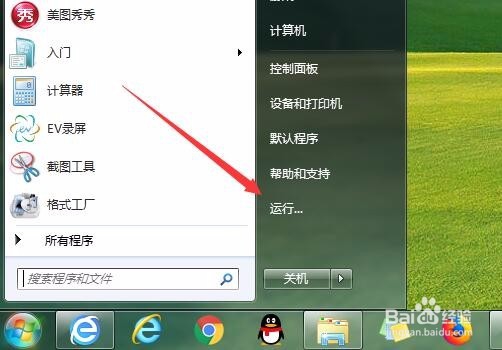
1、在Windows7系统桌面,依次点击“开始/运行”菜单项。
Win7如何自动删除最近访问的位置不让其显示出来

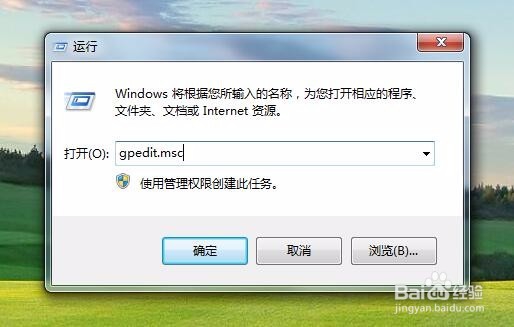
2、在打开的运行窗口中输入命令gpedit.msc,然后点击确定按钮运行该命令。
Win7如何自动删除最近访问的位置不让其显示出来

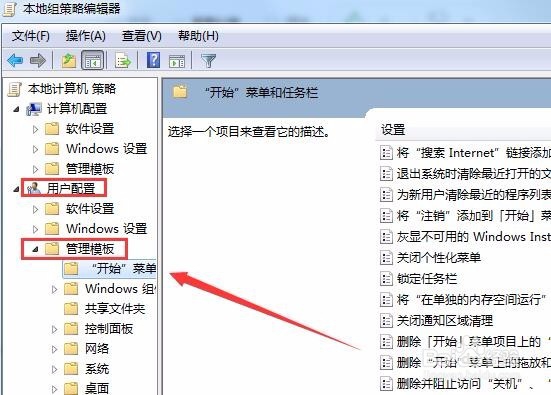
3、在打开的本地组策略编辑器窗口中,依次点击“用户配置/管理模板/开始菜单”菜单项。
Win7如何自动删除最近访问的位置不让其显示出来

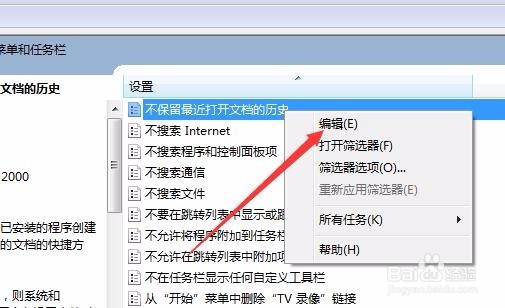
4、在右侧窗口中找到“不保存最近打开文档的历史”设置项,在弹出菜单中选择“编辑”菜单项。
Win7如何自动删除最近访问的位置不让其显示出来

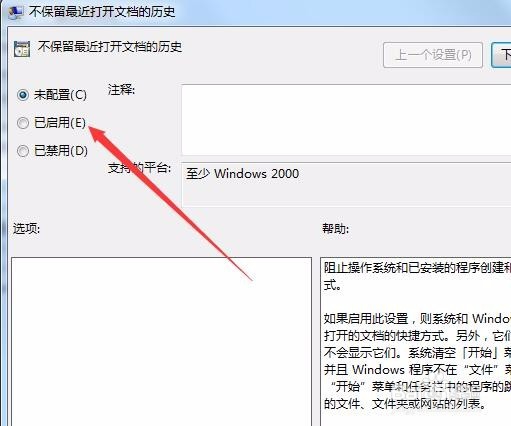
5、这时会打开该设置项的属性窗口,在窗口中选择“已启用”菜单项,最后点击确定按钮。
Win7如何自动删除最近访问的位置不让其显示出来

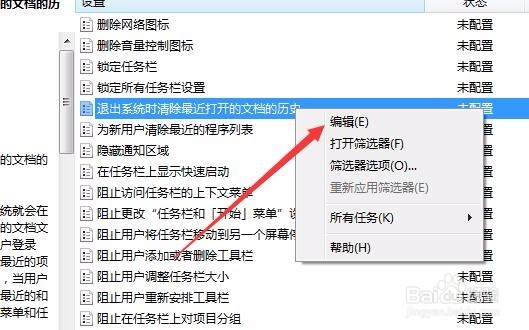
6、接着再找到“退出系统时清除最近打开的文档的历史”设置项,右键点击该设置项,在弹出菜单中选择“编辑”菜单项。
Win7如何自动删除最近访问的位置不让其显示出来

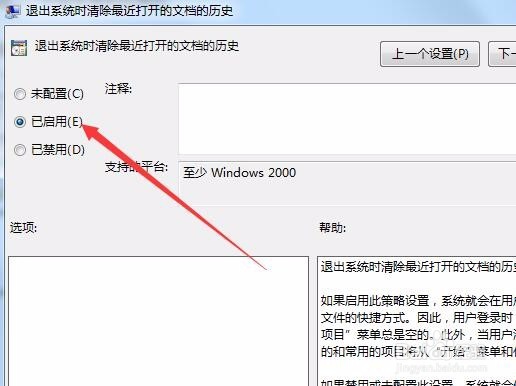
7、同样在打开的编辑窗口中,选中“已启用”菜单项,最后点击确定按钮,重新启动计算机后,就可以看到“最近访问位置”文件夹里变成空的了,已被自动删除。
Win7如何自动删除最近访问的位置不让其显示出来

  • 两种方式齐分享怎样踏上大荒赚钱之路
  • 官网飞利浦电动牙刷刷头如何买优惠
  • 怎么做白汤黑鱼火锅
  • 磁疗床垫的作用
  • 许家山村攻略
  • 热门搜索
    脸色暗黄怎么调理 营业额怎么算 东芝电梯怎么样 南昌理工学院怎么样 舌头起泡怎么办 关节响是怎么回事 瘊子怎么去掉 龟头疼是怎么回事 嗓子有痰怎么办 木瓜牛奶怎么做