怎样对word文档进行页面的设置?

 时间:2026-02-15 10:55:17

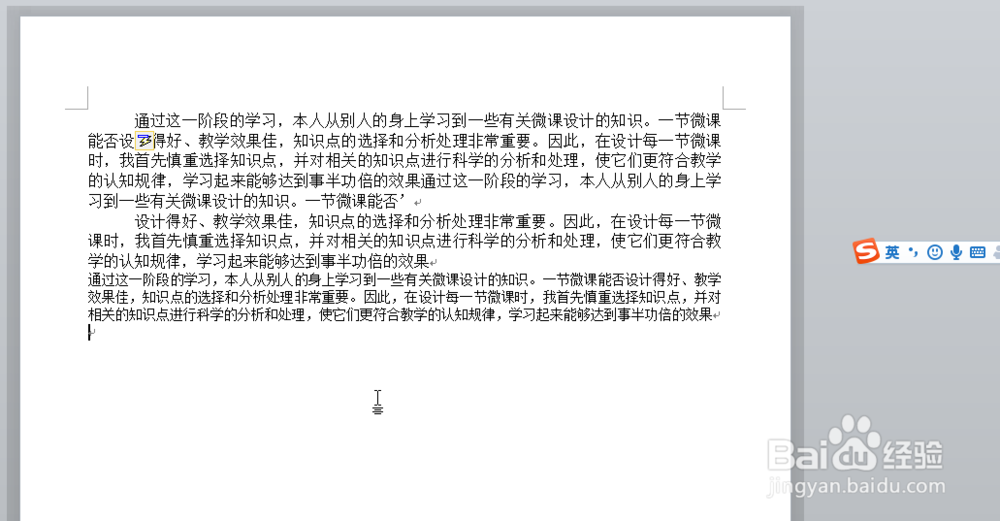
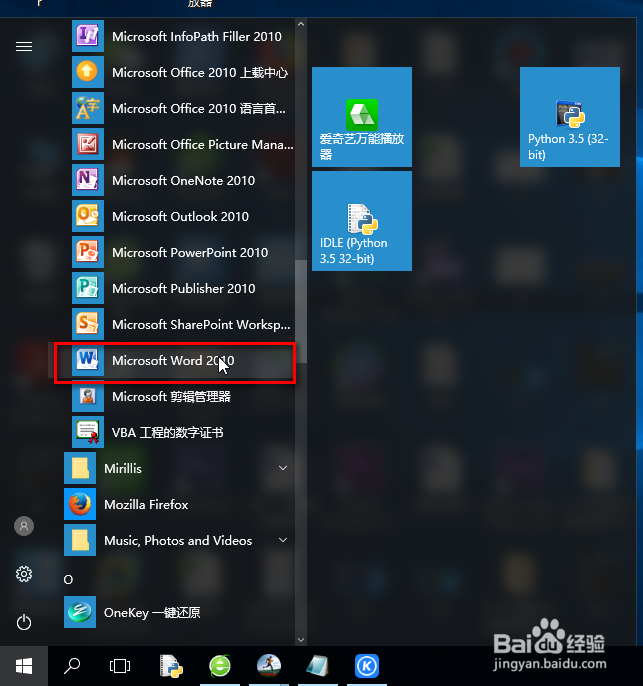
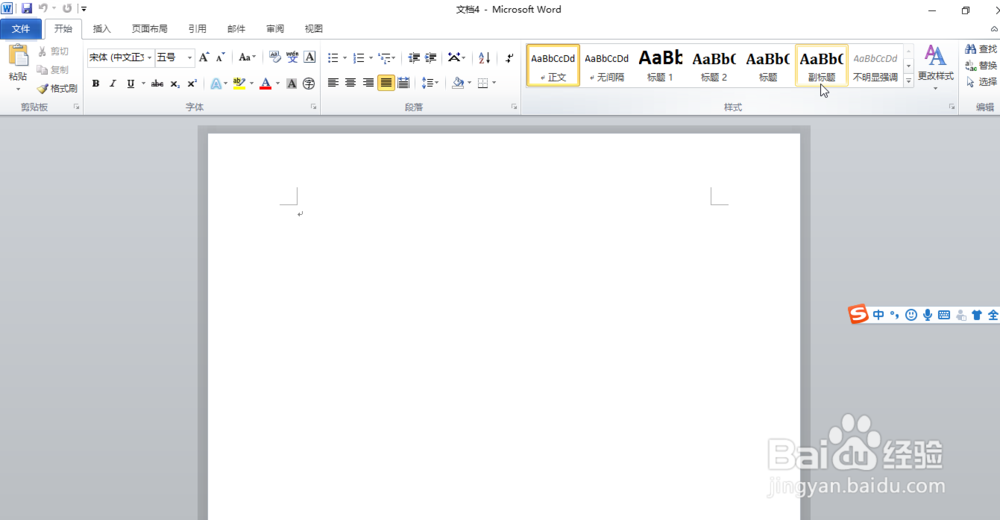
1、首先打开本地的Microsoft word 2010 软件并打开,输入一段文字作为演示。
怎样对word文档进行页面的设置?

怎样对word文档进行页面的设置?

怎样对word文档进行页面的设置?

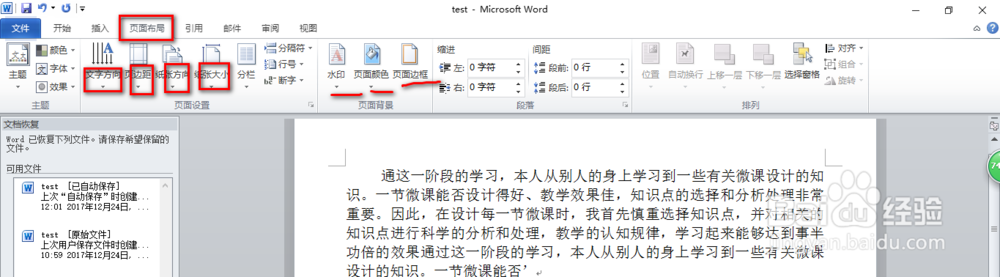
2、在顶部菜单栏中找到“页面布局”,单击它,便会在下方弹出各种页面设置的参数。
怎样对word文档进行页面的设置?

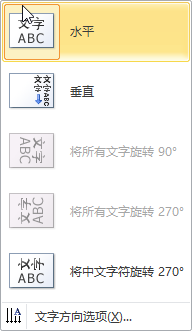
3、进行页面文字方向的设定,可以设置文档,图形,文字的方向。

怎样对word文档进行页面的设置?

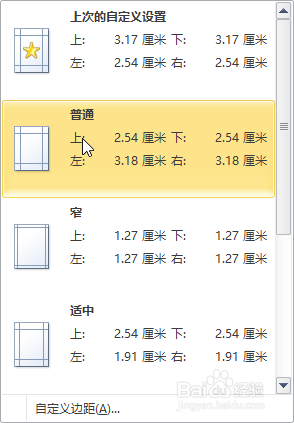
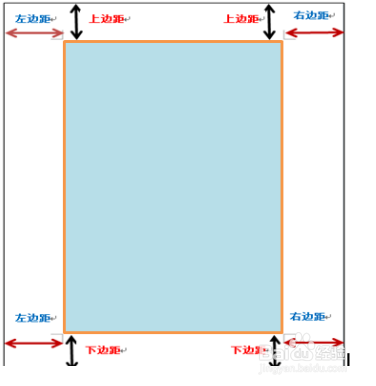
4、页边距的设定,页边距决定了文档纸张的编辑范围。

点击“页边距”下的小三角形,便可以弹出页边距的设置。
怎样对word文档进行页面的设置?

怎样对word文档进行页面的设置?

怎样对word文档进行页面的设置?

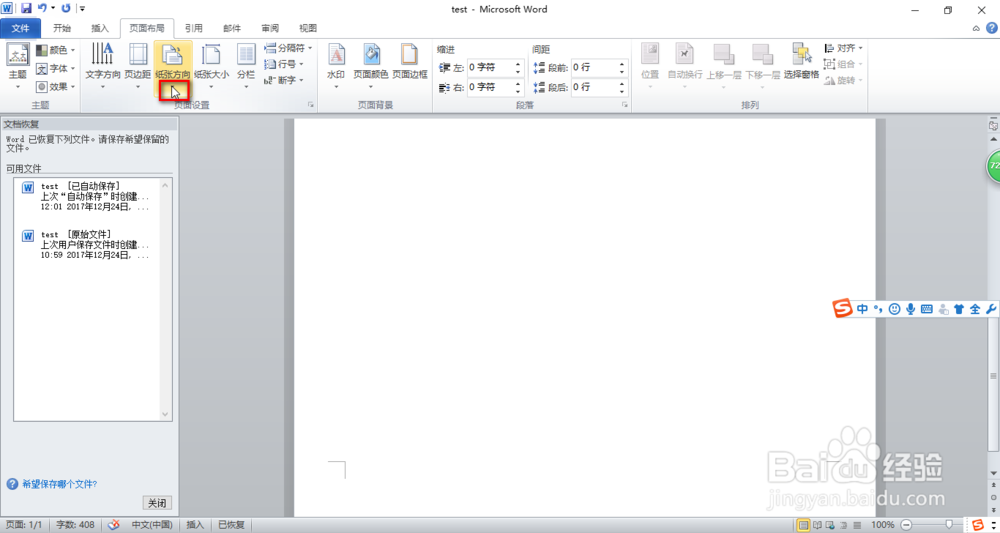
5、纸张方向的设定,可以把纸张设定成横向和纵向的方式。

点击“纸张方向”下的小三角形,弹出纸张方向的设定。
怎样对word文档进行页面的设置?

怎样对word文档进行页面的设置?

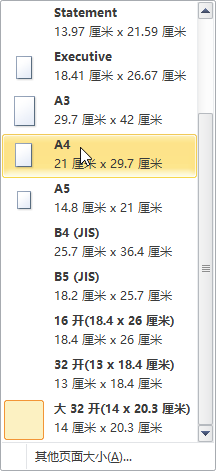
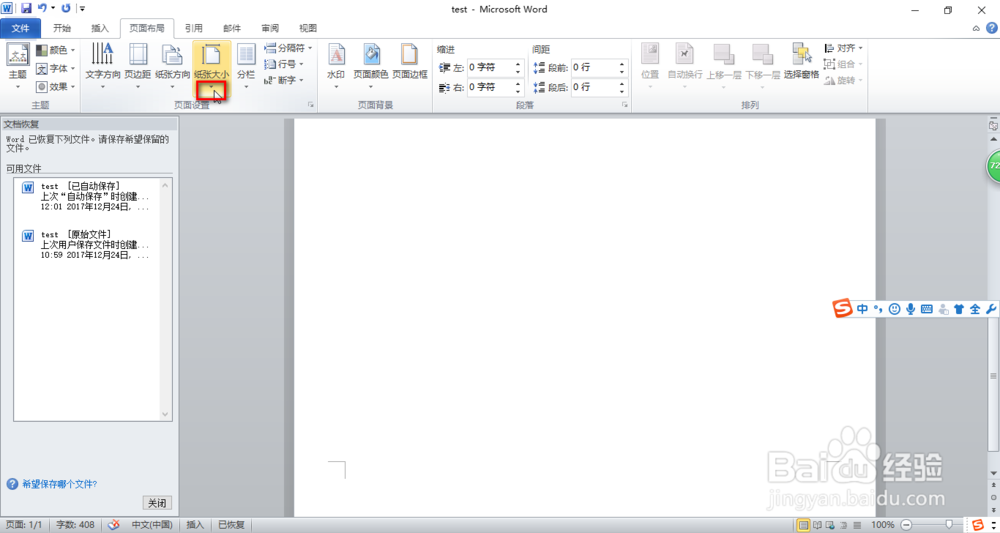
6、纸张大小的设定。

点击“纸张大小”下的“小三角形”,进行纸张大小的选择,比如A3或A4的纸张。
怎样对word文档进行页面的设置?

怎样对word文档进行页面的设置?

7、在页面设置当中还有其他很多选项的设置,比如“水印”,“页面颜色”等的设定,步骤都是跟上述选项的设置是一样的。

怎样对word文档进行页面的设置?

  • PPT如何设置页面纹理背景为花束效果?
  • 宽页边距怎么设置
  • ppt如何设置“切换”的切换效果
  • 所有框线怎么设置
  • 列宽在哪设置
  • 热门搜索
    如何练习普通话 微信如何群发消息 假日旅游 贵州省旅游攻略 如何查看电脑内存 脚指甲变厚怎么解决 027是哪里的区号 天下为公出自哪里 睡眠不好如何食补 石榴石怎么消磁