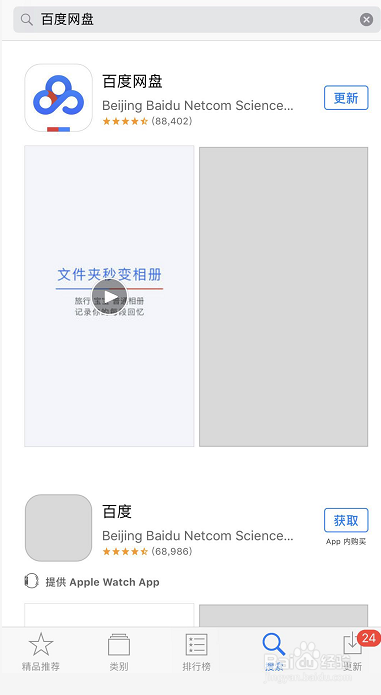
1、首先在手机上下载百度网盘app,如下图所示
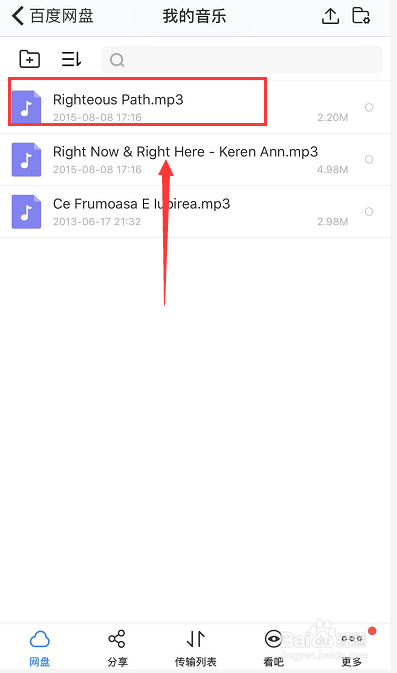
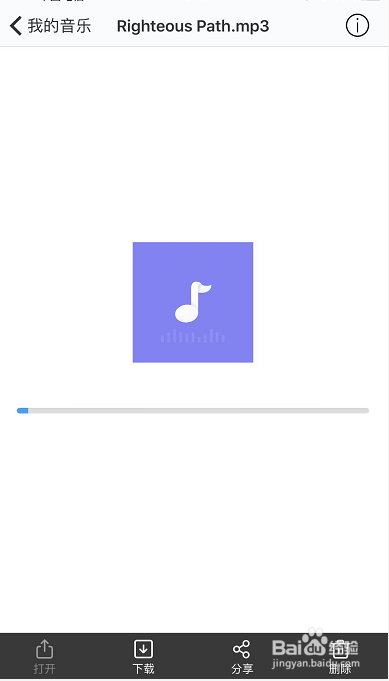
2、选择你的百度网盘文件,点击下载,如下图所示
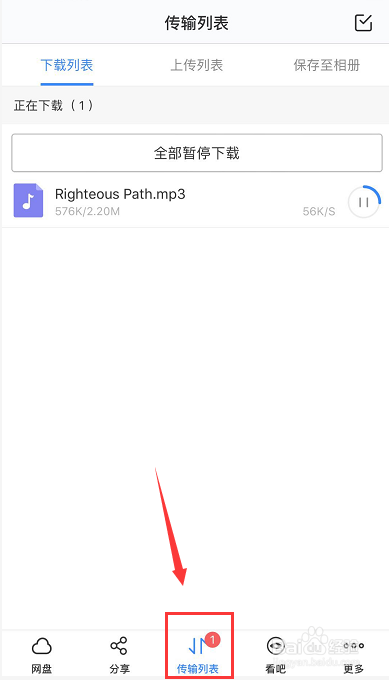
3、进入传输列表,如下图所示
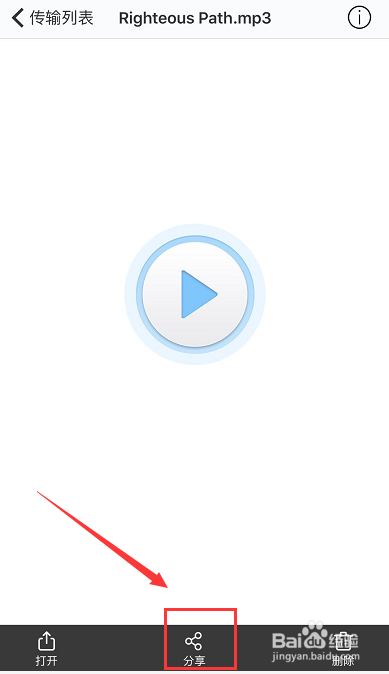
4、下载完成,在传输列表点击分享按钮,如下图所示
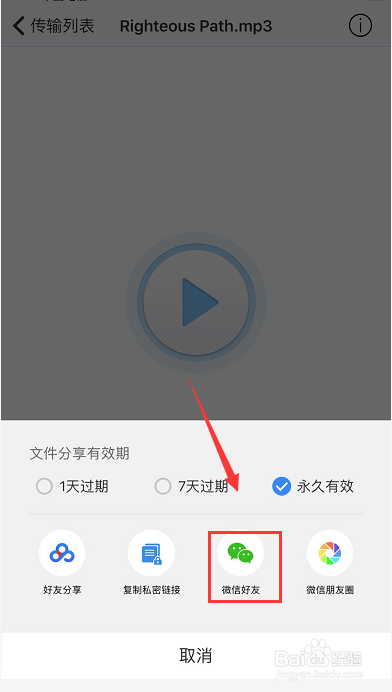
5、在分享界面,选择微信好友,如下图所示
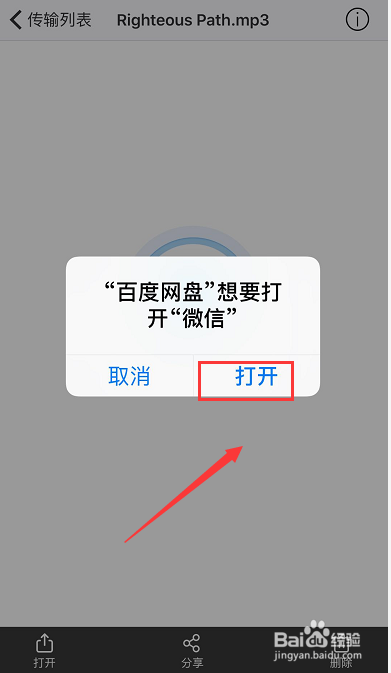
6、百度网盘提示打开微信,点击打开按钮,如下图所示
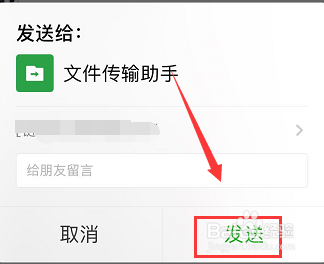
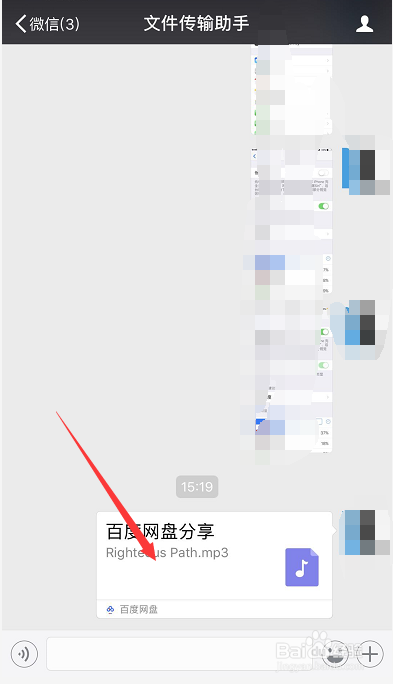
7、选择文件传输助手,点击分享,如下图所示
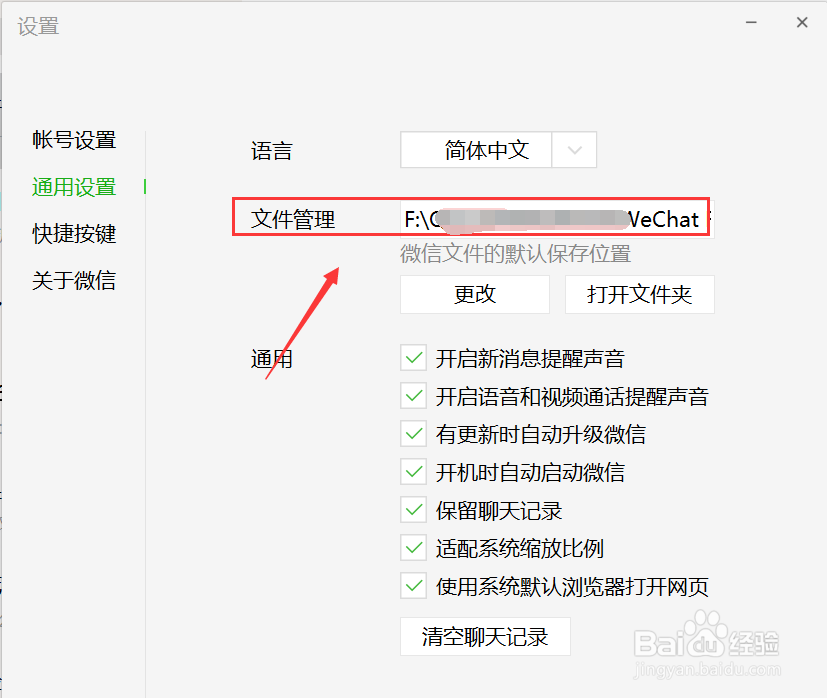
8、在电脑端微信点击下载就存到了电脑上,微信电脑端存放位置在设置中可以看到,如下图所示
时间:2026-04-22 21:18:55
1、首先在手机上下载百度网盘app,如下图所示
2、选择你的百度网盘文件,点击下载,如下图所示
3、进入传输列表,如下图所示
4、下载完成,在传输列表点击分享按钮,如下图所示
5、在分享界面,选择微信好友,如下图所示
6、百度网盘提示打开微信,点击打开按钮,如下图所示
7、选择文件传输助手,点击分享,如下图所示
8、在电脑端微信点击下载就存到了电脑上,微信电脑端存放位置在设置中可以看到,如下图所示
