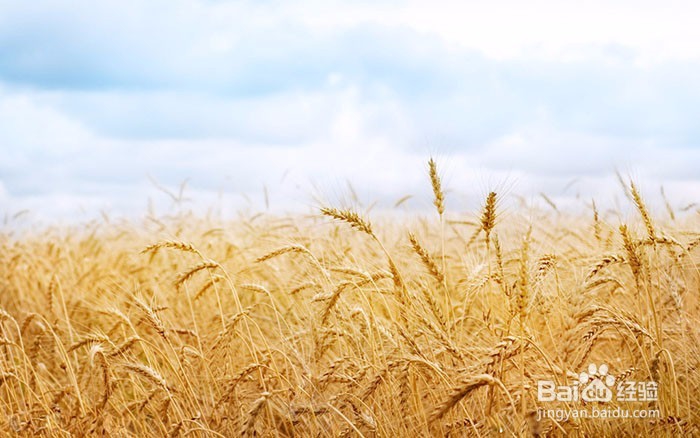
1、运行photoshop,打开一张图片,如下图。
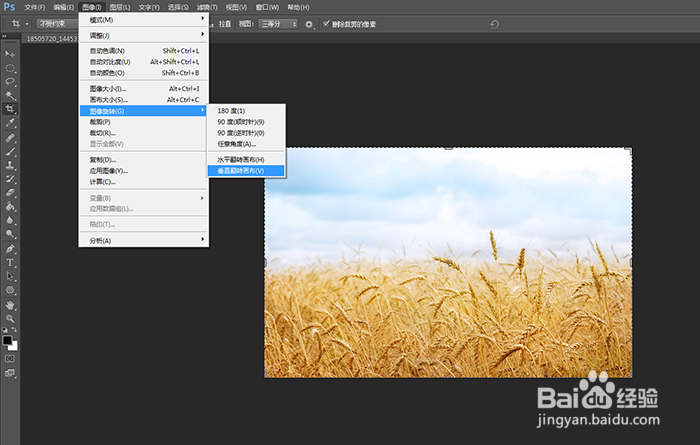
2、执行“图像”-“图像旋转”-“垂直翻转画布”,将图片头朝下翻转。

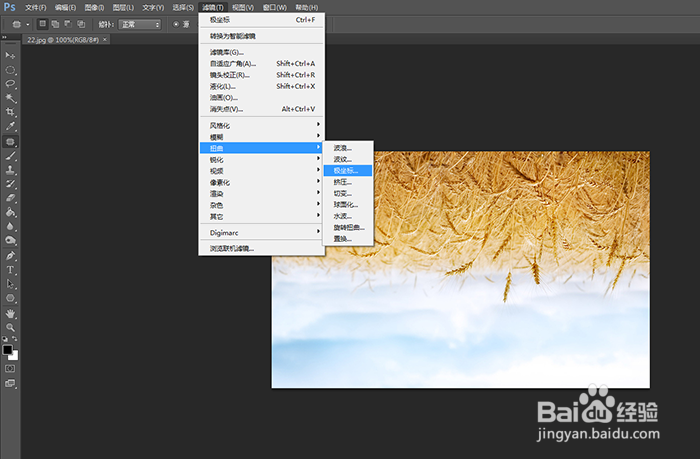
3、执行“滤镜”-“扭曲”-“极坐标”命令,在对话框中选择“平面坐标到极坐标”,点击“确认”按钮。
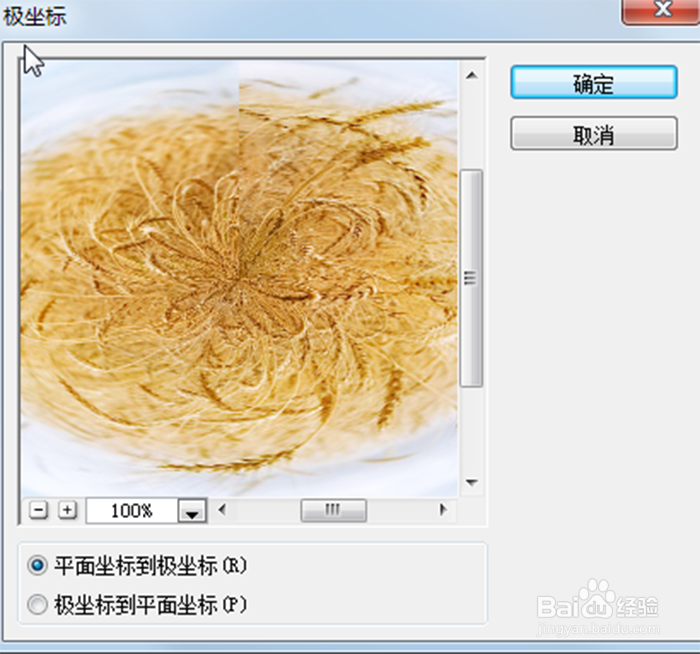
4、如图为极坐标滤镜的扭曲效果。
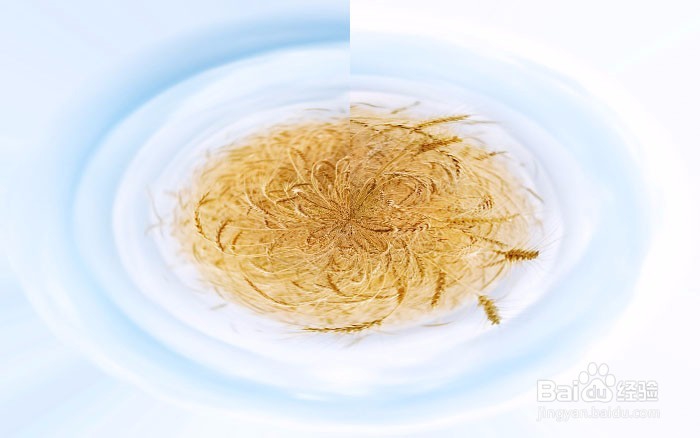
5、通过裁剪工具、修复画笔工具、减淡工具等命令后,使图片更加自然。
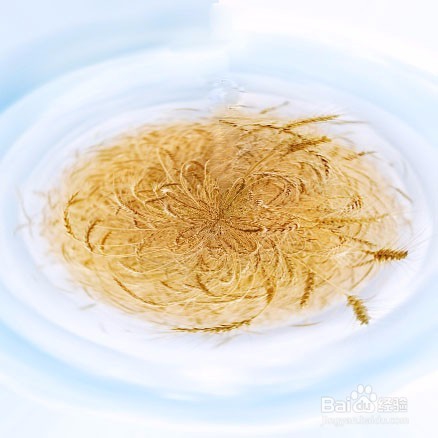
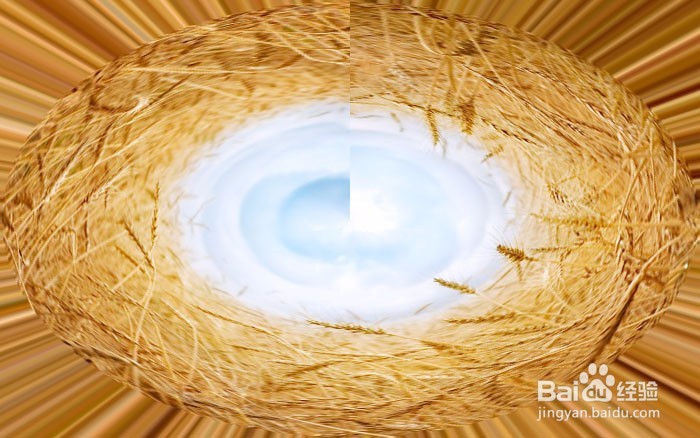
6、下面这幅图是不经过垂直翻转,直接极坐标滤镜后的效果。通过对比可以看出通常要事先将图片进行翻转,这样才能更加自然接近实际。
时间:2026-04-23 05:37:29
1、运行photoshop,打开一张图片,如下图。
2、执行“图像”-“图像旋转”-“垂直翻转画布”,将图片头朝下翻转。
3、执行“滤镜”-“扭曲”-“极坐标”命令,在对话框中选择“平面坐标到极坐标”,点击“确认”按钮。
4、如图为极坐标滤镜的扭曲效果。
5、通过裁剪工具、修复画笔工具、减淡工具等命令后,使图片更加自然。
6、下面这幅图是不经过垂直翻转,直接极坐标滤镜后的效果。通过对比可以看出通常要事先将图片进行翻转,这样才能更加自然接近实际。
