1、点击桌面左下角的开始图标。
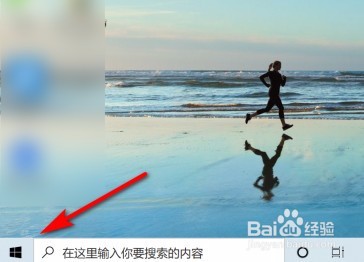
2、来到下图所示的开始页面后,点击齿轮样的设置图标。

3、在下图所示的windows设置界面中,点击箭头所指的轻陕此松使用选项。
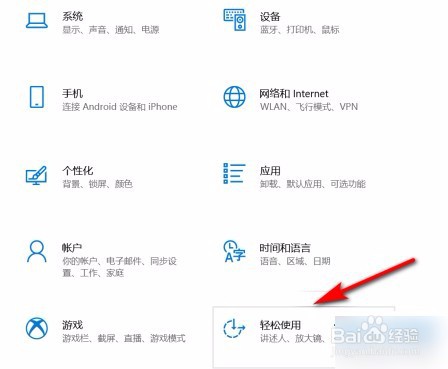
4、我们可以看到如肤边扯下图所示的轻松使用页面,点击页面左侧的放大镜选项。

5、来到下图所示的放大镜页面后,勾选使放大镜跟随中鼠标光标左欠颂边的复选框,就可以打开放大镜跟随鼠标移动功能了。

时间:2026-05-02 21:32:11
1、点击桌面左下角的开始图标。
2、来到下图所示的开始页面后,点击齿轮样的设置图标。
3、在下图所示的windows设置界面中,点击箭头所指的轻陕此松使用选项。
4、我们可以看到如肤边扯下图所示的轻松使用页面,点击页面左侧的放大镜选项。
5、来到下图所示的放大镜页面后,勾选使放大镜跟随中鼠标光标左欠颂边的复选框,就可以打开放大镜跟随鼠标移动功能了。
