教你用Photoshop快速染发

 时间:2026-02-12 09:16:38

1、【步骤一】

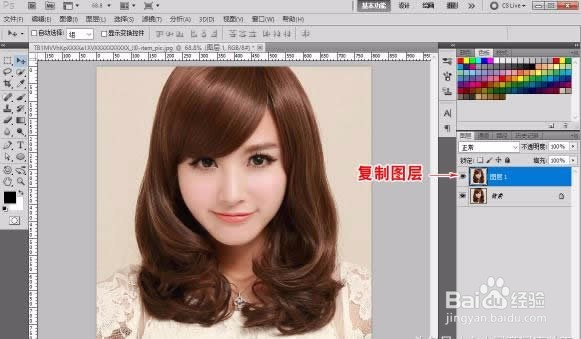
1.打开PS软件,再打开素材(可以是自己的照片哦)!

2.按CTRL+J 复制图层,效果如图:
教你用Photoshop快速染发

2、【步骤二】

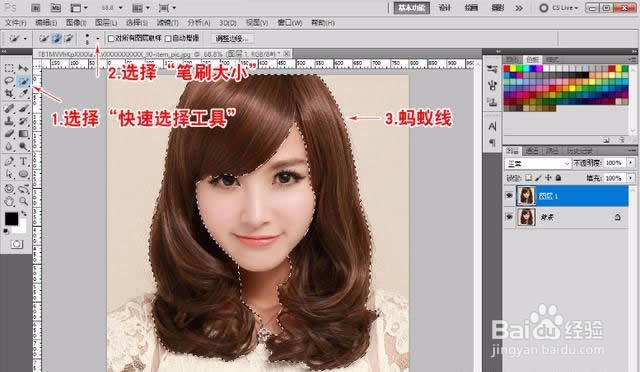
1.选择“快速选择工具”

2.调整“笔刷大小”

3.得到选区后,按SHITF+F6,设置羽化5像素,
教你用Photoshop快速染发

3、【步骤三】

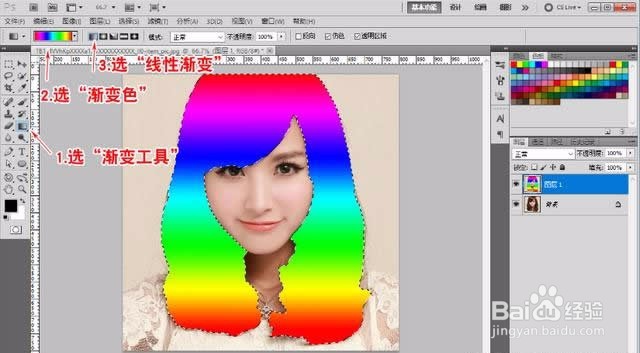
1.选择“渐变工具”

2.设置彩虹“渐变颜色”

3.选择“线性渐变”

4.从上往下拉
教你用Photoshop快速染发

4、【步骤四】

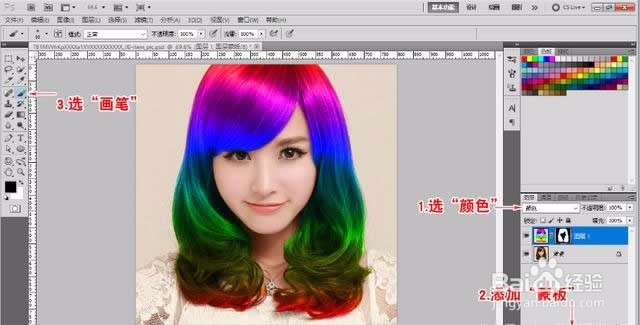
1.在图层面板,将 “混合选项”改为“颜色”。效果就出来了;不过这时的效果有点粗糙哦!

2.本教程的效果是否自然,关键是这个步骤:给“图层1”添加图层蒙板,然后用合适粗细的画笔,将边缘特别是发丝适当地擦除,让头发边缘自然!
教你用Photoshop快速染发

5、最后看看效果吧

教你用Photoshop快速染发

教你用Photoshop快速染发

  • PS如何模糊图片的一块区域?
  • 三国杀怎么查看武将界关羽攻略
  • 百度贴吧动态头像怎么弄(2014最新方法)
  • bannermen怎么设置语言
  • 游戏王决斗链接OTK刷分卡组玩法攻略
  • 热门搜索
    大象图片大全大图 家常土豆饼 刮痧方法 苹果酒的酿制方法 估值方法 米豆腐怎么做好吃 扁平疣最佳治疗方法 蒸肉饼的家常做法 胆囊息肉的治疗方法 你是我的唯一用英语怎么说