1、首先,用椭圆工具,画出一个椭圆形,再CTRL+C,CTRL+F,复制出一个。

2、把上面这个椭圆,向左边旋转45度;把底下这个椭圆向右旋转45度。
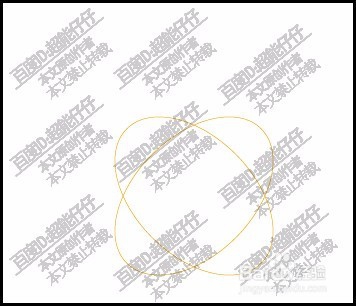
3、把两个椭圆再次全选中,再调出形状生成器工具。
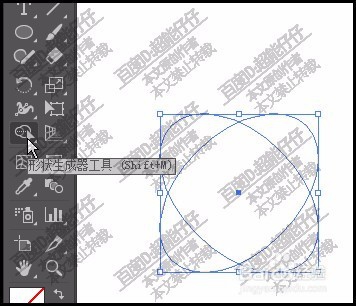
4、再把多余的线条删除掉。心初形出来了。
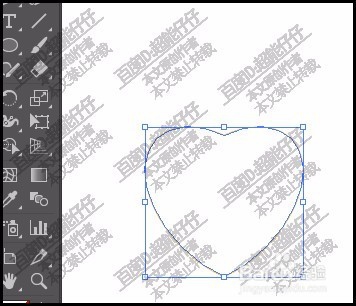
5、如图所示。点击画笔定义的下拉按钮。

6、从中选择宝石这种画笔。
看,已有了宝石心型初形效果。
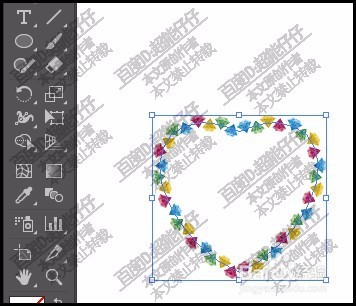
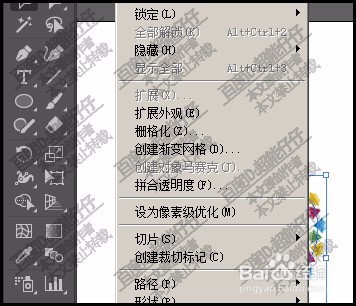
7、继续保持在选中的状态下,再点:对象,再点:路径;再点路径偏移。
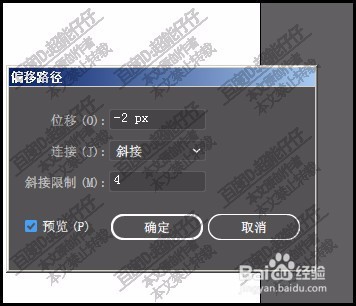
8、在弹出的对话框中设置参数为-2;再点确定。
到这里操作完成。

时间:2026-04-25 11:45:17
1、首先,用椭圆工具,画出一个椭圆形,再CTRL+C,CTRL+F,复制出一个。
2、把上面这个椭圆,向左边旋转45度;把底下这个椭圆向右旋转45度。
3、把两个椭圆再次全选中,再调出形状生成器工具。
4、再把多余的线条删除掉。心初形出来了。
5、如图所示。点击画笔定义的下拉按钮。
6、从中选择宝石这种画笔。
看,已有了宝石心型初形效果。
7、继续保持在选中的状态下,再点:对象,再点:路径;再点路径偏移。
8、在弹出的对话框中设置参数为-2;再点确定。
到这里操作完成。
