Word怎么添加艺术字,怎么加彩色背景的字

 时间:2026-05-01 05:26:06

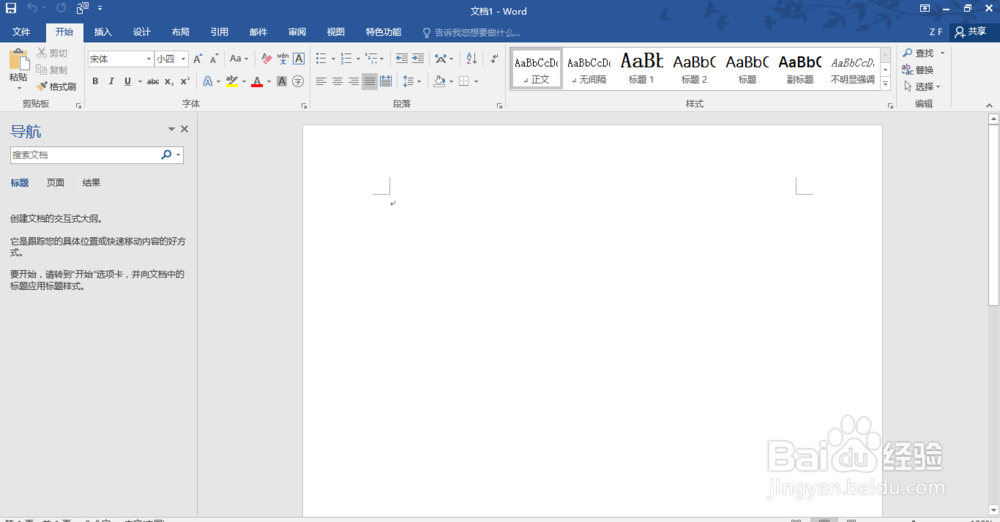
1、首先打开Word,这里小编使用的是Word 2016,其他版本的Word添加艺术字也是类似的做法。
Word怎么添加艺术字,怎么加彩色背景的字

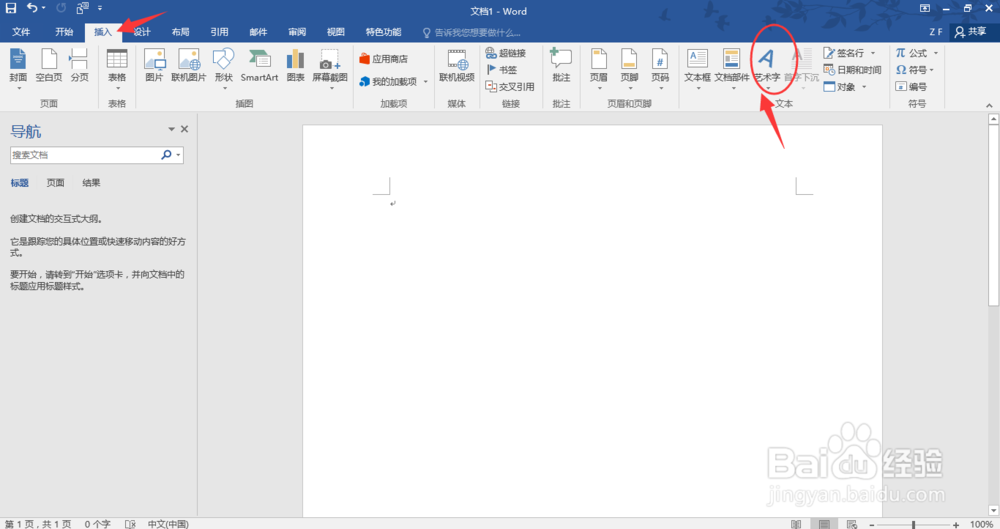
2、添加艺术字的方法:点击工具栏上的“插入”按钮,选择“艺术字”。

Word怎么添加艺术字,怎么加彩色背景的字

Word怎么添加艺术字,怎么加彩色背景的字

3、就会弹出很多艺术字的样式,选择一个需要的样式,文档就会出现一个方框。

Word怎么添加艺术字,怎么加彩色背景的字

4、然后输入我们需要变为艺术字的文字,比如这里小编输入的是“百度经验”。大家输入任意字都是可以。

Word怎么添加艺术字,怎么加彩色背景的字

5、还可以修改艺术字的很多特性,将鼠标放到艺术字框的边缘上,右键就调出艺术字属性选项。样式,填充,边框等等。

Word怎么添加艺术字,怎么加彩色背景的字

6、比如这里我们选择填充绿色,边框为红色,下面就是这样的效果。大家可以根据具体要求来选择不同的样式。

Word怎么添加艺术字,怎么加彩色背景的字

  • 【精品】为word段落或文本添加边框和底纹
  • 怎样在计算机职称考试word模块里设置字符间距
  • word表格样式
  • 谷歌浏览器设置自定义字体Wingdings 3
  • word装订线位置如何设置为上
  • 热门搜索
    素饺子馅做法大全 怎么压缩图片大小 鱼怎么画 腌肉的做法 韫怎么读 麻辣烫的做法及配方 购置税怎么算 羊肉饺子馅的做法 小龙虾的做法大全 韩式辣白菜的做法