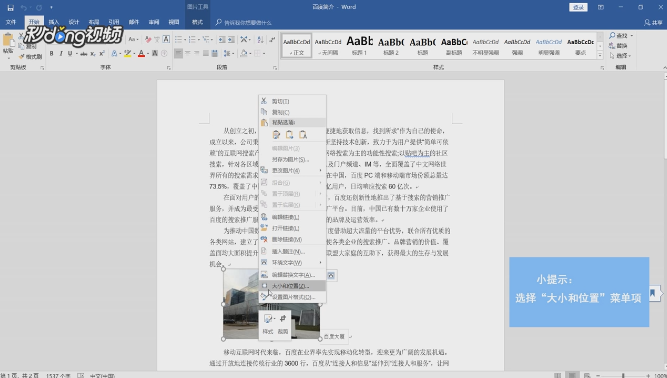
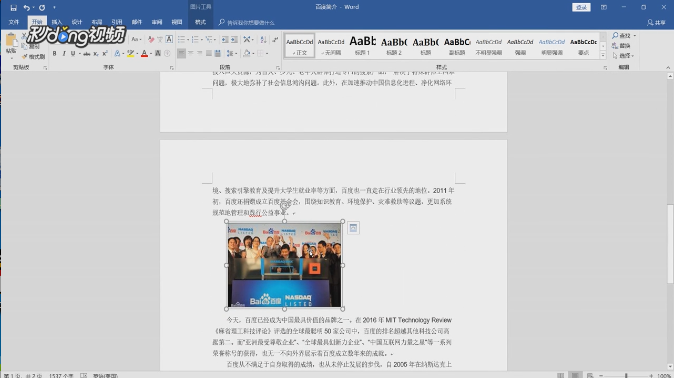
1、首先我们打开想要调整图片大小和位置的文档。选中任意一张图片,然后右键单击该图片。在弹出菜单中选择大小和位置菜单项。
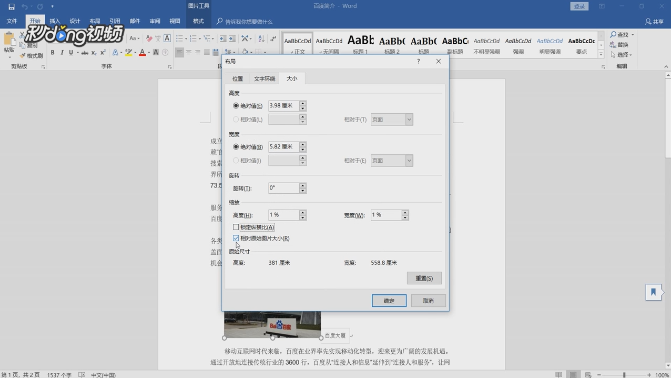
2、先把锁定纵横比与相对原始图片大小前面的对号勾选掉。然后开始设置,设置好图片的高度与宽度。点击确定。
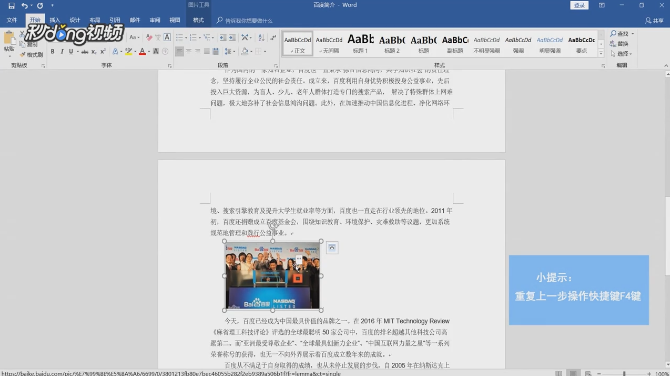
3、接下来选择其他的图片,按下重复上一步操作快捷键F4键,这样就可以快速把这个图片也设置为同样大小。
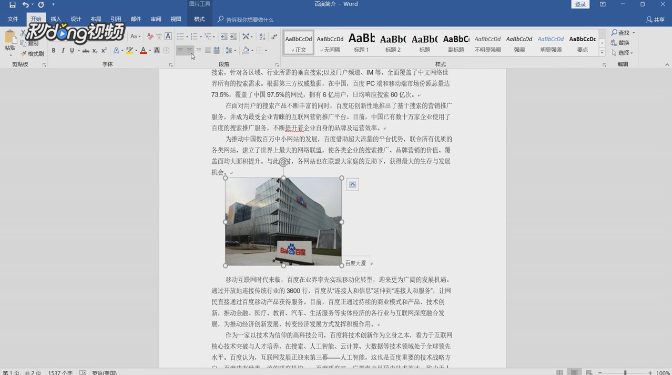
4、点击该图片,在开始栏点击段落栏中的居中选项。
5、接下来选择其他的图片,按下F4键,就可以把剩下的图片也设置为居中了。
时间:2026-04-26 03:23:44
1、首先我们打开想要调整图片大小和位置的文档。选中任意一张图片,然后右键单击该图片。在弹出菜单中选择大小和位置菜单项。
2、先把锁定纵横比与相对原始图片大小前面的对号勾选掉。然后开始设置,设置好图片的高度与宽度。点击确定。
3、接下来选择其他的图片,按下重复上一步操作快捷键F4键,这样就可以快速把这个图片也设置为同样大小。
4、点击该图片,在开始栏点击段落栏中的居中选项。
5、接下来选择其他的图片,按下F4键,就可以把剩下的图片也设置为居中了。
