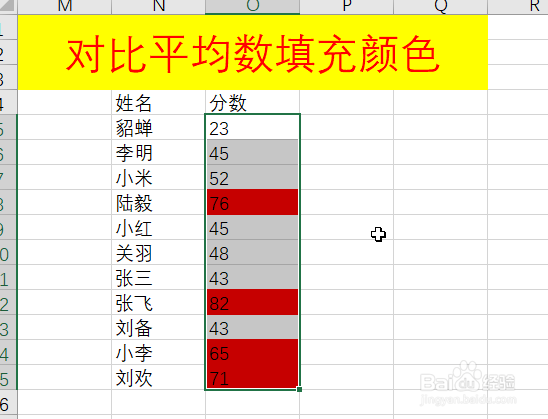
1、选择要填充颜色的数据

2、选择:开始--条件格式--色阶--其他规则

3、选择图片中红色方框的文字

4、选择图片中红色方框的条目

5、选择格式,弹出格式对话框

6、选择:填充
在这里可以填充单元格格式,也可以选择字体颜色

7、最后点击确定即可完成
时间:2026-04-26 14:40:51
1、选择要填充颜色的数据
2、选择:开始--条件格式--色阶--其他规则
3、选择图片中红色方框的文字
4、选择图片中红色方框的条目
5、选择格式,弹出格式对话框
6、选择:填充
在这里可以填充单元格格式,也可以选择字体颜色
7、最后点击确定即可完成
